
Impresión especificando el tamaño
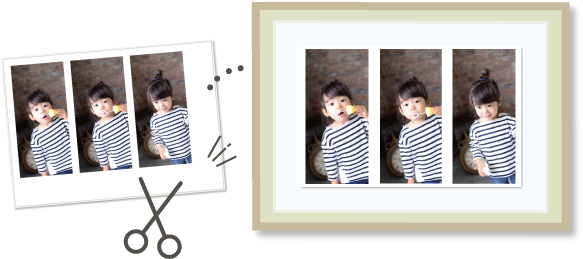
Imprima especificando el tamaño de fotografía de acuerdo con el tamaño del marco de fotos u otra área de visualización.
-
Haga clic en Tamaño de marco personalizado (Custom Frame Size) en la pantalla Nuevo (New).
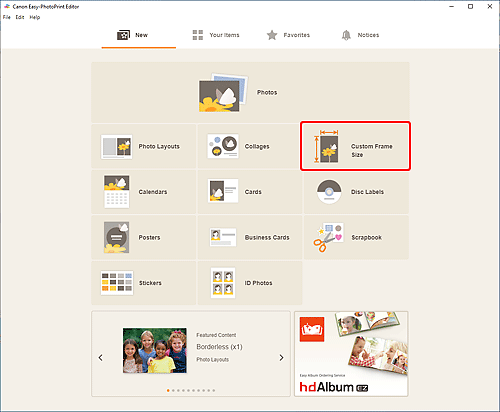
La vista cambia a la Pantalla de tamaño de marco personalizado.
-
Especifique el tamaño del papel, la orientación del papel, el tamaño de la foto y otras configuraciones y luego haga clic en Siguiente (Next).
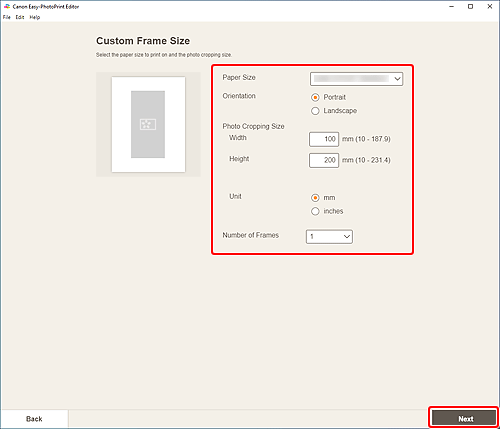
La vista cambia a la pantalla Ubicaciones de fotos.
-
Elija las fotos que desee utilizar para el elemento.
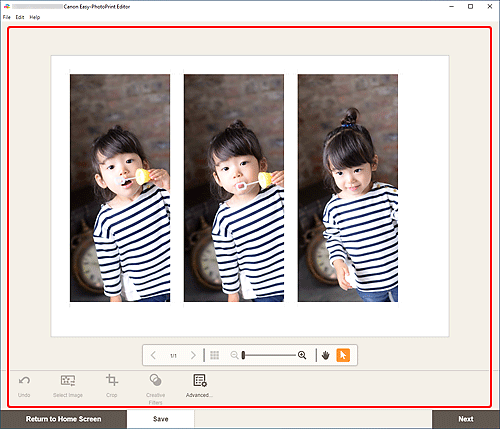
La vista cambia a la pantalla de edición de elementos.
-
Edite el elemento como desee.
 Nota
Nota- En Tamaño de marco personalizado, algunas funciones de edición no están disponibles (por ejemplo, no se puede introducir texto).
- Haga clic en Avanzadas... (Advanced...) para cambiar a la pantalla Tamaño de marco personalizado (Custom Frame Size) con el fin de cambiar el tamaño de papel y el tamaño de fotografía. Para obtener más información, consulte Pantalla Tamaño de marco personalizado.
- Para guardar el elemento que se está editando, haga clic en Guardar (Save).
-
Haga clic en Siguiente (Next).
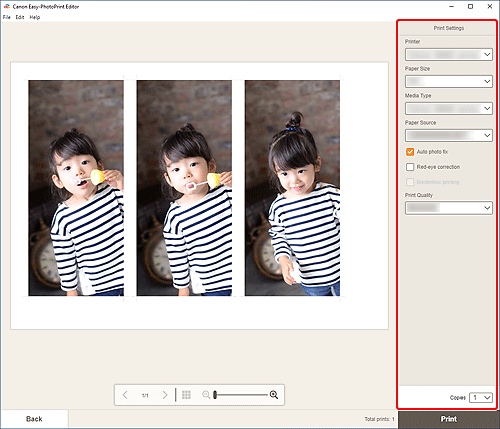
La vista cambia a la pantalla de configuración de impresión.
-
Especifique la impresora y el papel que va a utilizar, así como otras configuraciones.
 Importante
- El tamaño del papel no se puede cambiar.
-
Haga clic en Imprimir (Print).
