
Impresión de calendarios
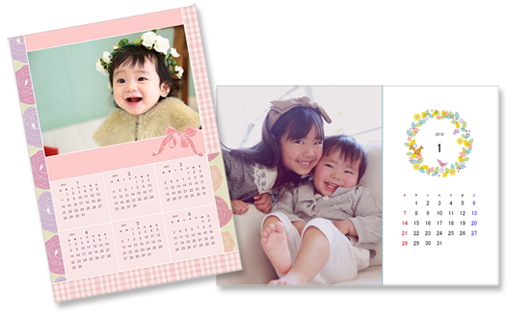
Cree e imprima calendarios personalizados de las fotos que desee recordar.
-
Compruebe que la impresora esté encendida.
-
En la pantalla Nuevo (New), haga clic en Calendarios (Calendars).
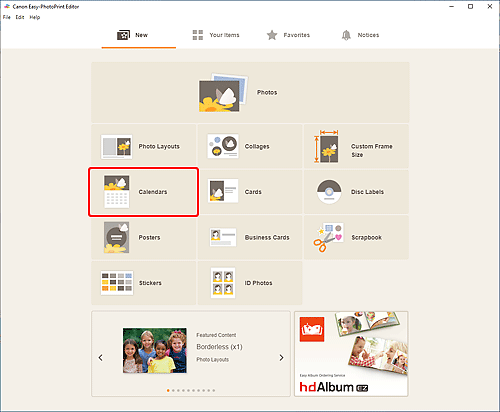
La vista cambia a la pantalla Seleccionar plantilla.
-
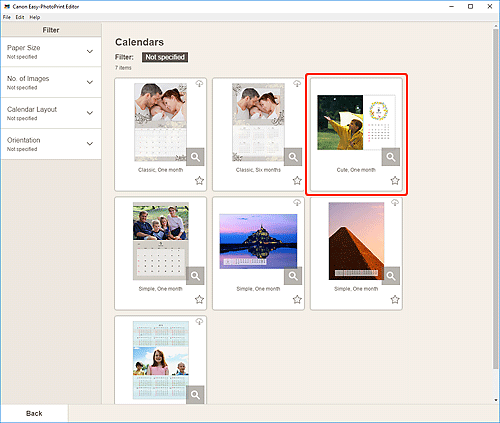
Seleccione la plantilla que desee usar.
 Nota
Nota- Para limitar las plantillas, establezca las condiciones en el área Filtro (Filter).
Aparece la pantalla Seleccionar el tamaño de papel.
-
Seleccione el tamaño del papel y haga clic en Siguiente (Next).
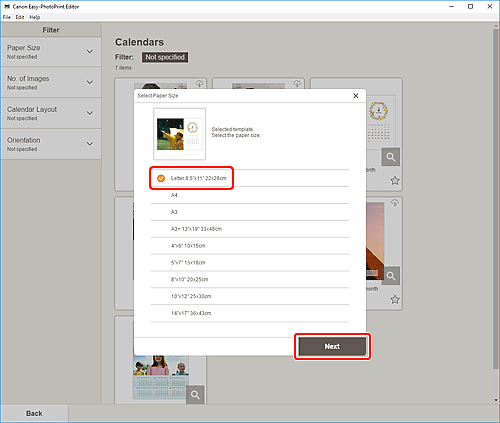
La vista cambia a la pantalla Ubicaciones de fotos.
Nota- También puede imprimir fotos ampliándolas/reduciéndolas al ancho del rollo de papel. Para obtener más información, consulte B: Área de configuración de impresión en "Pantalla de configuración de impresión".
-
Elija las fotos que desee utilizar para el elemento.
La vista cambia a la pantalla de edición de elementos.
-
Haga clic en Avanzadas... (Advanced...).
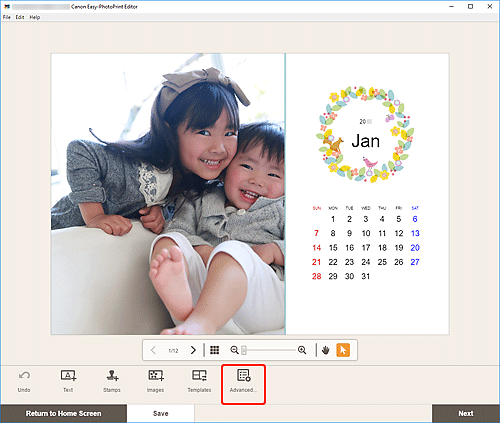
Aparece la pantalla Configuración de calendario (Calendar Settings).
-
Establezca los festivos y el estilo de visualización de calendario.
Haga clic en OK para volver a la pantalla de edición de elementos.
-
Edite el elemento como desee.
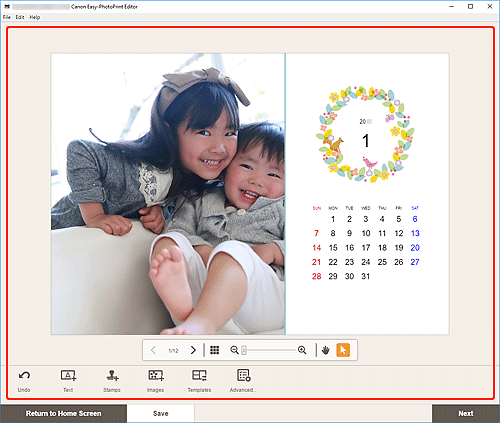 Nota
Nota- Para guardar el elemento que se está editando, haga clic en Guardar (Save).
-
Haga clic en Siguiente (Next).
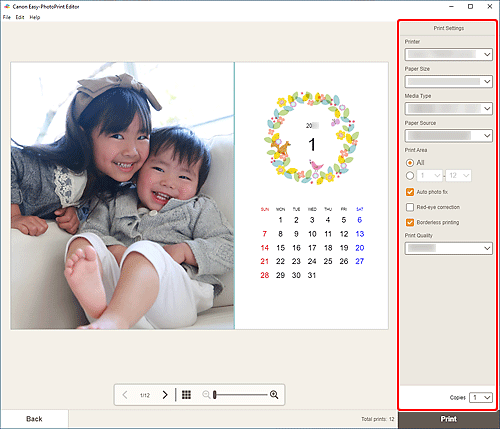
La vista cambia a la pantalla de configuración de impresión.
-
Especifique la impresora y el papel que va a utilizar, así como otras configuraciones.
-
Haga clic en Imprimir (Print).
