
Skærmbilledet Fotoplaceringer
Vælg importkilden for de fotos, du vil udskrive eller bruge til dit element.
Skift til skærmbilledet Fotoplaceringer (Photo Locations) på en af følgende måder.
- Klik på Fotos (Photos) på skærmbilledet Ny (New)
- Hvis du opretter et nyt element, skal du klikke på Næste (Next) på skærmbilledet Vælg papirstørrelse (Select Paper Size)
- Klik på Billeder (Images) eller Vælg billede (Select Image) på redigeringsskærmbilledet Element
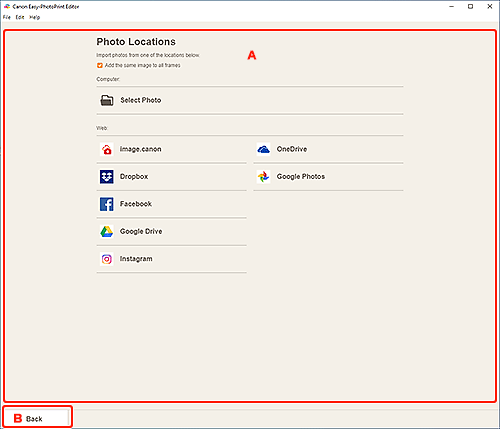
A: Området Fotoplaceringer (Photo Locations)
Vælg kilden til import af de billeder, du vil bruge.
- Tilføj det samme billede til alle rammer (Add the same image to all frames)/Anvend det samme billede i alle standardrammer. (Use the same image in all the default frames.)
-
Du kan bruge det samme billede i alle billedlayoutrammer på siden.
Hvis du vil indsætte flere kopier af samme billede, f.eks. ved oprettelse af id-foto, skal du markere dette afkrydsningsfelt.
 Bemærk
- Dette vises, når du importerer fotos, mens du opretter et nyt visitkort, en ny etik eller et nyt id-foto, eller når du vælger en billedlayoutramme i en skabelon på redigeringsskærmbilledet og derefter klikker på Vælg billede (Select Image).
- Computer
-
Klik på Vælg foto (Select Photo) for at få vist skærmbilledet Vælg foto (Select Photo).
Vælg det/de billeder, du vil bruge, og klik derefter på Åbn (Open).
- Internettet (Web)
-
Klik på en webtjeneste for at starte en webbrowser og få vist godkendelsesskærmbilledet for webtjenesten.
Log på webtjenesten for at få vist skærmbilledet Vælg foto (webtjeneste).
Bemærk- De viste webtjenester varierer afhængigt af land eller område.
- Der kræves en internetforbindelse for at bruge webtjenester. Internetforbindelsesafgift opkræves.
- Hvis du vil bruge en webtjeneste, skal forberedelse, såsom oprettelse af konto, udføres på forhånd.
- Hvis du vil logge af webtjenester, skal du klikke på Log ud tredjepartstjeneste (Logout from 3rd Party Service) i menuen Hjælp (Help) på startskærmen. Klik på OK på skærmbilledet Log ud tredjepartstjeneste (Logout from 3rd Party Service) for at logge af alle webtjenester.
- Hvis du vil logge på webtjenesten med en anden konto, skal du logge af via Log ud tredjepartstjeneste (Logout from 3rd Party Service) og derefter logge på igen.
B: Tilbage (Back)
Vend tilbage til det forrige skærmbillede.
