
포스터 인쇄하기
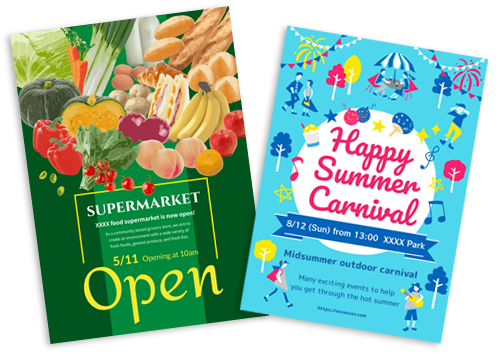
좋아하는 사진으로 포스터를 만들고 인쇄합니다.
-
프린터가 켜져 있는지 확인합니다.
-
새로 만들기(New) 화면에서 포스터(Posters)를 클릭합니다.
![그림: [새로 만들기] 화면](screens/epe068.gif)
보기가 템플릿 선택 화면으로 전환됩니다.
-
사용할 템플릿을 선택합니다.
![그림: [포스터] 화면](screens/epe069.gif)
 참고
참고- 템플릿 범위를 좁히려면 필터링(Filter) 영역에서 조건을 설정합니다.
- PosterArtist에서 내보낸 항목을 인쇄하거나 편집할 수도 있습니다. PosterArtist에서 가져오기(Import from PosterArtist)를 클릭한 다음 인쇄 또는 편집할 항목을 선택합니다.
항목을 선택하면 보기가 항목 편집 화면으로 전환됩니다. 7단계로 건너 뜁니다.
PosterArtist에서 항목을 내보내는 방법은 PosterArtist 설명서를 참조하십시오.
용지 크기 선택 화면이 나타납니다.
-
용지 크기를 선택하고 다음(Next)을 클릭합니다.
![그림: [용지 크기 선택] 화면](screens/epe070.gif)
보기가 사진 위치 화면으로 전환됩니다.
참고- 사진을 롤 용지 너비로 축소/확대하여 인쇄할 수도 있습니다. 자세한 내용은 "인쇄 설정 화면"의 B: 인쇄 설정 영역을 참조하십시오.
-
항목에 사용할 사진을 선택합니다.
보기가 항목 편집 화면으로 전환됩니다.
-
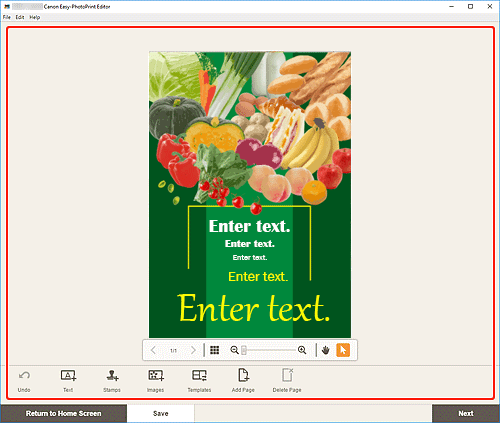
기호에 따라 항목을 편집합니다.
 참고
참고- 편집 중인 항목을 저장하려면 저장(Save)을 클릭합니다.
-
다음(Next)을 클릭합니다.
보기가 인쇄 설정 화면으로 전환됩니다.
-
사용할 프린터와 용지 및 기타 설정을 지정합니다.
![그림: [인쇄 설정] 화면](screens/epe072.gif)
-
인쇄(Print)를 클릭합니다.
