
Lägga till text
Du kan ange text i textrutor i objekt på skärmen objektredigering.
 Obs!
Obs!
- Du kan även lägga till textrutor. Se Lägga till/justera textrutor om du vill ha mer information.
-
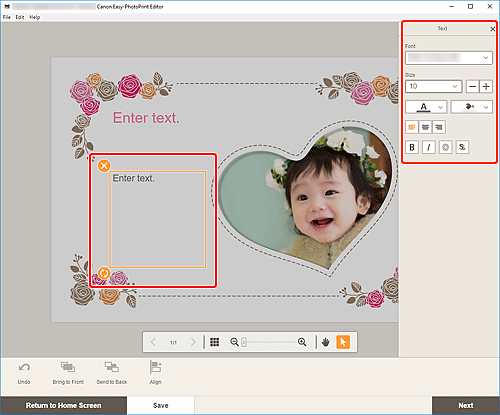
På skärmen Objektredigering klickar du på textruta i objektet.
Textpaletten visas i sidofältet på skärmen Objektredigering.
-
Klicka på den markerade textrutan en gång till för att aktivera textinmatning.
-
Ange text i textrutan.
 Viktigt!
- Emoji kan inte skrivas ut.
- Vissa symboler kanske inte skrivs ut.
-
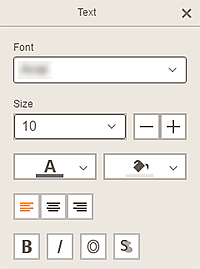
Använd textpaletten för att ändra teckensnitt, teckenstorlek, teckenfärg och textläge osv.
 Obs!
Obs!- Det visade innehållet varierar beroende på objektet.
- Teckensnitt (Font)
- Välj typ av teckensnitt.
- Storlek (Size)
-
För horisontella och vertikala textrutor ska du välja teckenstorlek inom intervallet 5 till 500 punkter.
För välvda textrutor ska du välja teckenstorlek inom intervallet 5 till 100 punkter.
 (minska teckenstorlek)
- Minskar teckenstorleken varje gång du klickar.
 (öka teckenstorlek)
- Ökar teckenstorleken varje gång du klickar.
 (teckenfärg)
-
Välj teckenfärg.
Klicka här så visas färgurvalskartan. Välj den färg som du vill använda.
 (fyllnadsfärg)
-
Välj fyllnadsfärg för textrutan.
Klicka här så visas färgurvalskartan. Välj den färg som du vill använda.
 (Vänsterjustera/Centrera/Högerjustera)
-
Ange hur du vill justera texten.
Obs!- För vertikala textrutor kan du välja mellan
 (Justera övre delen/Justera mitten/Justera nedre delen).
- För vertikala textrutor kan du välja mellan
 (Fet/Kursiv/Konturerad/Skuggad)
-
Ange teckensnittstil.
Du kan välja flera format.
Obs!- Tillgängliga format varierar beroende på valt teckensnitt.
När textrutan läggs till skivetiketten:
 (Rektangel)
- Ange text horisontellt.
 (Båge)
- Ange väld text.
 (utåtgående text)
-
Positionerar texten med tecknen vända utåt.
Obs!- Detta visas när den Båge upp (Arch Up) eller textrutan Båge ned (Arch Down) klickas.
 (inåtgående text)
-
Positionerar texten med tecknen vända inåt.
Obs!- Detta visas när den Båge upp (Arch Up) eller textrutan Båge ned (Arch Down) klickas.
-
Klicka utanför objektet.
Textrutan visas på objektet.
