
Экран параметров печати
Укажите параметры печати и запустите печать.
Чтобы напечатать фотографию, выберите ее на экране Расположения фото (Photo Locations) для перехода к экрану параметров печати.
Чтобы напечатать элемент, щелкните Далее (Next) на экране правки элемента для перехода к экрану параметров печати.
 Примечание.
- Набор отображаемых параметров зависит от принтера и элемента.
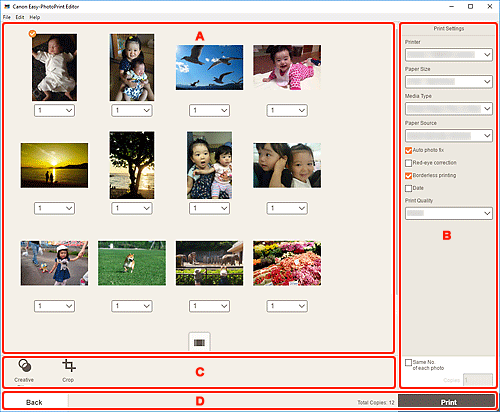
- A: Область предварительного просмотра печати
- B: Область параметров печати
- C: Область инструментов редактирования
- D: Область переключения экранов
A: Область предварительного просмотра печати
Воспользуйтесь предварительным просмотром или выберите число копий для печати.
Чтобы переключать экран просмотра изображений между режимами одного изображения и списка эскизов, щелкните  (Режим просмотра одного изображения) или
  (Режим просмотра списка эскизов) в области предварительного просмотра перед печатью.
В режиме просмотра списка эскизов:
 (Копии)
-
Укажите количество число копий для печати.
Примечание.- Этот параметр отображается только для печати фотографий.
-
Можно также выбрать число копий для печати сразу всех фотографий.
- (Режим просмотра одного изображения)
- Щелкните, чтобы переключиться в режим просмотра одного изображения.
В режиме просмотра одного изображения:
- (Копии)
-
Укажите количество число копий для печати.
Примечание.- Этот параметр отображается только для печати фотографий.
-
Можно также выбрать число копий для печати сразу всех фотографий.

 (Предыдущая страница/Следующая страница)
- Вывод отображаемой страницы, если есть несколько фотографий или элемент содержит несколько страниц.
- (Режим просмотра списка эскизов)
- Щелкните, чтобы переключиться в режим просмотра списка эскизов.
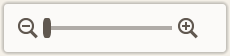 (Уменьшение/увеличение)
- Щелкните
 (Уменьшить) или
  (Увеличить), чтобы уменьшить или увеличить размер отображения. Можно также с легкостью изменять размер отображаемого изображения, перетаскивая регулятор.
B: Область параметров печати
Укажите используемый принтер, способ печати и другие настройки.
 Внимание!
- При печати фотографий, если изменить значения параметров Принтер (Printer), Размер бумаги (Paper Size) или Печать без полей (Borderless printing) после обрезки изображения, параметры обрезки будут отменены.
При печати фотографий, если изменить значение параметра Тип носителя (Media Type) или Источник бумаги (Paper Source), в зависимости от выбранного типа носителя и источника бумаги могут быть также отменены параметры обрезки.
Примечание.
- Доступные параметры зависят от модели принтера.
- Принтер (Printer)
-
Выберите принтер для печати.
Внимание!- При изменении принтера могут измениться параметры в разделе «B: Область параметров печати».
Примечание.- Отображаются только принтеры Canon.
- Отображаются только принтеры, поддерживающие выбранный для печати элемент.
- Размер бумаги (Paper Size)
-
Выберите размер используемой бумаги.
Примечание.- Доступно при печати фотографий, макетов фотографий, коллажей, календарей или плакатов.
- Чтобы напечатать по ширине рулонной бумаги, выберите По ширине рулона (Fit to Roll Paper Width).
- Тип носителя (Media Type)
-
Выберите тип используемой бумаги.
Примечание.- Если выбрано значение Авто (Auto), печать выполняется с типом носителя, заданным в принтере.
- Источник бумаги (Paper Source)
- Выберите источник бумаги.
- Диапазон страниц (Print Area)
-
Укажите страницы, которые необходимо напечатать.
- Все (All)
- Печать всех страниц.
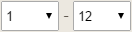 (Страницы)
- Выберите диапазон страниц для печати.
- Авт. исправл. фото (Auto photo fix)
- Установите этот флажок, чтобы автоматически исправлять фотографии.
- Исправление красных глаз (Red-eye correction)
- Установите этот флажок для исправления эффекта красных глаз, вызванного фотовспышкой.
- Печать без полей (Borderless printing)
-
Установите этот флажок, чтобы напечатать фотографии или элемент во весь лист бумаги без полей.
Примечание.- Для моделей, поддерживающих рулонную бумагу, этот параметр доступен только при печати на рулонной бумаге.
- Дата (Date)
- Установите этот флажок, чтобы добавить даты на фотографии перед печатью.
Примечание.
- Этот параметр отображается только для печати фотографий.
- Экономия бумаги (поворот на 90 гр.) (Save Paper (Rotate 90 Degrees))
-
Доступно при печати на рулонной бумаге.
Для поворота ориентации печати на 90 градусов установите этот флажок.
Поворот ориентации печати в некоторых случаях может помочь сэкономить бумагу.
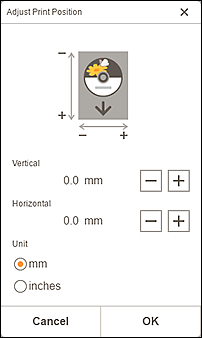
- Настройка положения для печати (Adjust Print Position)
-
Отображение экрана Настройка положения для печати (Adjust Print Position).
Если изображение находится за пределами области печати, настройте положение для печати на экране Настройка положения для печати (Adjust Print Position).
Визитка и наклейка:
В зависимости от направления печати настройте отдельно вертикальное и горизонтальное положение для печати с шагом 0,1 мм (0,01 дюйма) в диапазоне от -2,0 мм (-0,08 дюйма) до +2,0 мм (+0,08 дюйма).
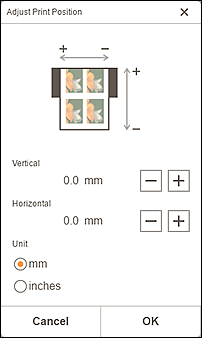
Этикетка диска:
В зависимости от направления печати настройте отдельно вертикальное и горизонтальное положение для печати с шагом 0,1 мм (0,01 дюйма) в диапазоне от -5,0 мм (-0,2 дюйма) до +5,0 мм (+0,2 дюйма).
- Качество печати (Print Quality)
- Выберите качество печати, подходящее для печатаемых данных.
- Одинаковое кол-во каждой фотографии (Same No. of each photo)
-
Задайте число отпечатываемых копий сразу для всех фотографий.
Примечание.- Этот параметр отображается только для печати фотографий.
- Копии (Copies)
- Укажите количество число копий для печати.
C: Область инструментов редактирования
Примечание.
- Этот параметр отображается только для печати фотографий.
 Художественные фильтры (Creative Filters)
-
Переключение к экрану творческих фильтров, где можно сделать фотографии черно-белыми, придать им вид старинных фотографий и многое другое.
 Обрезка (Crop)
-
Переключение к экрану обрезки, где можно выполнить обрезку фотографий.
D: Область переключения экранов
- Назад (Back)
- Возврат к предыдущему экрану.
- Всего копий (Total Copies)
- Отображение общего количества копий для печати.
- Печать (Print)
- Запуск печати с заданными параметрами.
