
Skjermbildet Bildeplasseringer
Velg importkilden for bildene som du vil skrive ut eller bruke for elementet.
Bytt til skjermbildet Bildeplasseringer (Photo Locations) på én av følgende måter.
- Klikk på Ny (New) i skjermbildet Bilder (Photos)
- Når du oppretter et nytt element, klikker du på Neste (Next) i skjermbildet Velg papirstørrelse (Select Paper Size)
- Klikk på Bilder (Images) eller Velg bilde (Select Image) i skjermbildet Rediger element
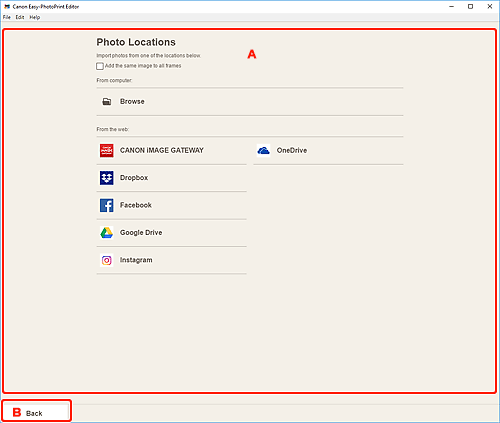
A: Bildeplasseringer (Photo Locations)-område
Velge importkilden for bildene du vil bruke.
- Legg til det samme bildet i alle rammene (Add the same image to all frames)
-
Du kan bruke samme bilde i alle bildeoppsettrammer på siden.
 Merk
Merk- Dette vises bare når du importerer bilder mens du oppretter et ny visittkort, klistremerke eller ID-bilde.
- Merk av for dette hvis du vil plassere flere kopier av samme bilde, for eksempel hvis du lager et ID-bilde.
- Det blir ikke vist når du legger til eller endrer bilder i skjermbildet Rediger element.
- Fra datamaskin (From computer)
-
Klikk på Bla gjennom (Browse) for å vise skjermbildet Velg bilde (Select Photo).
Velg bildet/bildene du vil bruke, og klikk deretter på Åpne (Open).
- Fra Internett (From the web)
-
Klikk på en nettjeneste for å starte en nettleser og vise skjermbildet for godkjenning av nettjenesten.
Fullfør pålogging på nettjenesten for å vise skjermbildet Velg bilde (nettjeneste).
Merk- De viste nettjenestene variere avhengig av land eller region.
- Du trenger Internett-tilkobling for å kunne bruke en nettjeneste. Internett-tilkoblingsavgifter tilkommer.
- Når du skal bruke en nettjeneste, er klargjøring, for eksempel opprettelse av konto, nødvendig å gjøre på forhånd.
- Hvis du vil logge av nettjenester, klikker du på Logg av tredjepartstjeneste (Logout from 3rd Party Service) i Hjelp (Help)-menyen i startskjermbildet. Klikk på OK i skjermbildet Logg av tredjepartstjeneste (Logout from 3rd Party Service) for å logge av alle nettjenester.
- Hvis du logger på nettjenesten med en annen konto, logger du av via Logg av tredjepartstjeneste (Logout from 3rd Party Service), og logger deretter på igjen.
B: Tilbake (Back)
Gå tilbake til forrige skjermbilde.
