
Schermata delle impostazioni di stampa
Specificare le impostazioni di stampa e avviare la stampa.
Per stampare una foto, selezionarla nella schermata Posizioni delle foto (Photo Locations) per passare alla schermata Impostazioni di stampa.
Per stampare un elemento, fare clic su Avanti (Next) nella schermata di modifica dell'elemento per passare alla schermata Impostazioni di stampa.
 Nota
Nota
- Le impostazioni visualizzate variano in base alla stampante e all'elemento.
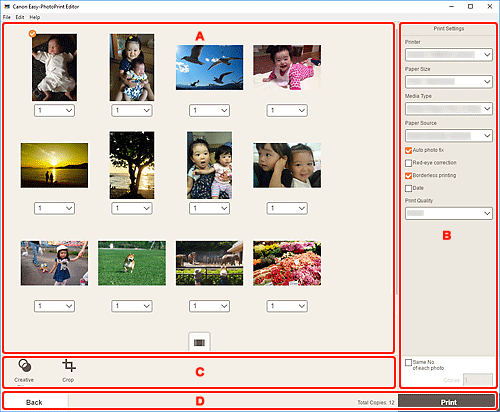
- A: Area Anteprima di stampa
- B: Area Impostazioni di stampa
- C: Area degli strumenti di modifica
- D: Area Cambia schermo
A: Area Anteprima di stampa
Controllare l'anteprima di stampa o impostare il numero di copie da stampare.
Per cambiare la visualizzazione delle immagini in anteprima da immagine singola a elenco miniature e viceversa, fare clic su  (Vista immagine singola) o
  (Vista elenco miniature) nell'area di anteprima della stampa.
Nella vista elenco miniature:
 (Copie)
-
Impostare il numero di copie da stampare.
Nota- Viene visualizzato solo per la stampa di foto.
-
È anche possibile impostare il numero di copie da stampare per tutte le foto contemporaneamente.
- (Vista immagine singola)
- Fare clic per passare alla vista immagine singola.
Nella vista immagine singola:
- (Copie)
-
Impostare il numero di copie da stampare.
Nota- Viene visualizzato solo per la stampa di foto.
-
È anche possibile impostare il numero di copie da stampare per tutte le foto contemporaneamente.

 (Pagina precedente/Pagina successiva)
- Consente di cambiare la pagina visualizzata quando ci sono più foto o più pagine nell'elemento.
- (Vista elenco miniature)
- Fare clic per passare alla vista elenco miniature.
 (Zoom indietro/Zoom avanti)
- Fare clic su
 (Zoom indietro) o su
  (Zoom avanti) per ridurre o ingrandire le dimensioni di visualizzazione. È anche possibile modificare liberamente le dimensioni trascinando il cursore.
B: Area Impostazioni di stampa
Specificare la stampante da utilizzare, il metodo di stampa e altre impostazioni.
 Importante
- Nella stampa di foto, se si cambia Stampante (Printer), Formato carta (Paper Size) o Stampa senza bordo (Borderless printing) dopo aver ritagliato un'immagine, le impostazioni del ritaglio verranno annullate.
Nella stampa di foto, se si cambia Tipo di supporto (Media Type) o Alimentazione carta (Paper Source) è possibile che vengano annullate anche le impostazioni del ritaglio, a seconda del tipo di supporto e dell'alimentazione carta selezionati.
Nota
- Le impostazioni disponibili variano in base alla stampante in uso.
- Stampante (Printer)
-
Selezionare la stampante da usare.
Importante- Se si cambia la stampante, le impostazioni in "B: Area delle impostazioni di stampa" possono cambiare.
Nota- Vengono visualizzate solo le stampanti Canon.
- Vengono visualizzate solo le stampanti che supportano l'elemento da stampare.
- Formato carta (Paper Size)
-
Selezionare il formato della carta da utilizzare.
Nota- Selezionabile quando si stampano foto, layout di foto, collage, calendari, o poster.
- Per stampare in base alla larghezza della carta in rotolo, selezionare Ad.a larg.carta rot. (Fit to Roll Paper Width).
- Tipo di supporto (Media Type)
-
Selezionare il tipo di carta da utilizzare.
Nota- Quando è selezionato Automatico (Auto), la stampa viene eseguita con il tipo di supporto impostato sulla stampante.
- Alimentazione carta (Paper Source)
- Selezionare l'alimentazione carta.
- Intervallo di pagine (Print Area)
-
Specificare le pagine da stampare.
- Tutte (All)
- Stampare tutte le pagine.
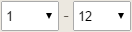 (Pagine)
- Selezionare un intervallo di pagine da stampare.
- Corr. autom. foto (Auto photo fix)
- Selezionare questa casella di controllo per correggere le foto automaticamente.
- Correzione occhi rossi (Red-eye correction)
- Selezionare questa casella di controllo per correggere l'effetto occhi rossi causato dal flash della fotocamera.
- Stampa senza bordo (Borderless printing)
-
Selezionare questa casella di controllo per stampare le foto o l'elemento su un intero foglio di carta senza bordi.
Nota- Per i modelli che supportano la carta in rotolo, questa opzione è disponibile solo quando si stampa sulla carta in rotolo.
- Data (Date)
- Selezionare questa casella di controllo per aggiungere le date alle foto prima di stampare.
Nota
- Viene visualizzato solo per la stampa di foto.
- Cons. carta (Ruota di 90 gradi) (Save Paper (Rotate 90 Degrees))
-
Disponibile quando si stampa su carta in rotolo.
Selezionare questa casella di controllo per ruotare l'orientamento della stampa di 90 gradi.
La rotazione dell'orientamento della stampa in alcuni casi può aiutare a risparmiare la carta.
- Regola posizione stampa (Adjust Print Position)
-
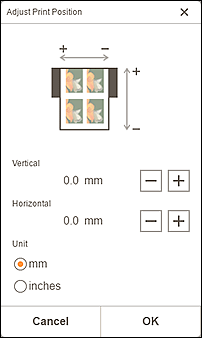
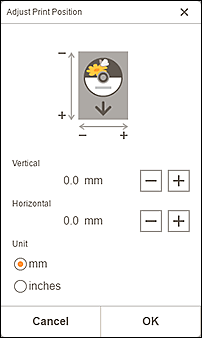
Consente di visualizzare la schermata Regola posizione stampa (Adjust Print Position).
Se l'immagine stampata non è posizionata correttamente, regolarne la posizione di stampa nella schermata Regola posizione stampa (Adjust Print Position).
Biglietto da visita ed etichetta adesiva:
Regolare le posizioni di stampa in orizzontale e in verticale separatamente in base alla direzione di stampa in incrementi di 0,1 mm (0,01") entro l'intervallo da -2,0 mm (-0,08") a +2,0 mm (+0,08").
Etichetta disco:
Regolare le posizioni di stampa in orizzontale e in verticale separatamente in base alla direzione di stampa in incrementi di 0,1 mm (0,01") entro l'intervallo da -5,0 mm (-0,2") a +5,0 mm (+0,2").
- Qualità di stampa (Print Quality)
- Selezionare la qualità di stampa più adeguata ai dati da stampare.
- Stesso n. di ciascuna foto (Same No. of each photo)
-
Impostare il numero di copie da stampare per tutte le foto contemporaneamente.
Nota- Viene visualizzato solo per la stampa di foto.
- Copie (Copies)
- Impostare il numero di copie da stampare.
C: Area degli strumenti di modifica
Nota
- Viene visualizzato solo per la stampa di foto.
 Filtri creativi (Creative Filters)
-
Consente di passare alla schermata Filtri creativi in cui è possibile trasformare le foto in bianco e nero, migliorarle in modo da sembrare retrò e così via.
 Ritaglia (Crop)
-
Consente di passare alla schermata Ritaglia in cui è possibile ritagliare le foto.
D: Area Cambia schermo
- Indietro (Back)
- Tornare alla schermata precedente.
- Copie totali (Total Copies)
- Consente di visualizzare il numero totale di copie di stampa.
- Stampa (Print)
- Consente di avviare la stampa con le impostazioni specificate.
