
Ajout de texte
Dans l'écran d'édition d'éléments, vous pouvez saisir du texte dans les zones de texte des éléments.
 Remarque
- Vous pouvez également ajouter des zones de texte. Pour plus d'informations, reportez-vous à la section « Ajout/réglage de zones de texte » .
- La modification d'une carte est utilisée à titre d'exemple dans les descriptions suivantes. Les paramètres disponibles peuvent varier en fonction de ce que vous créez.
-
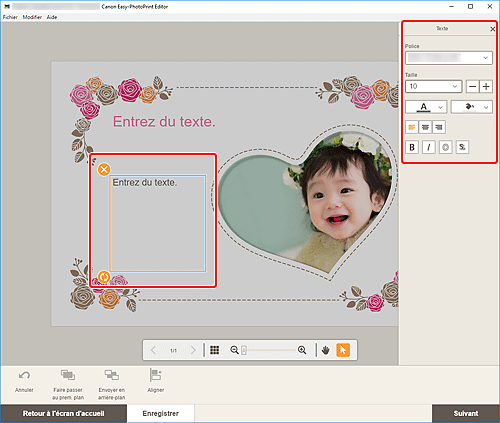
Dans l'écran d'édition d'éléments, cliquez sur une zone de texte de l'élément.
La palette Texte apparaît dans la barre latérale de l'écran d'édition d'éléments.
-
Entrez le texte dans la zone de texte.
-
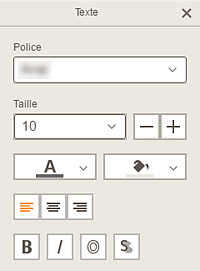
Utilisez la palette Texte pour modifier le type de police, la taille de la police, la couleur de la police, la position du texte, etc.
 Remarque
- Les contenus affichés varient en fonction de l'élément.
- Police
- Sélectionnez le type de police.
- Taille
- Sélectionnez la taille de la police entre 5 et 100 points.
 (Diminuer la taille de police)
- Diminue la taille de la police à chaque clic.
 (Augmenter la taille de police)
- Augmente la taille de la police à chaque clic.
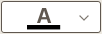 (Couleur de police)
-
Sélectionnez la couleur de la police.
Cliquez pour afficher le diagramme de sélection de couleur. Sélectionnez la couleur que vous souhaitez définir.
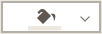 (Couleur de remplissage)
-
Sélectionnez la couleur de remplissage de la zone de texte.
Cliquez pour afficher le diagramme de sélection de couleur. Sélectionnez la couleur que vous souhaitez définir.
 (Aligner à gauche/Centrer/Aligner à droite)
-
Définissez la manière dont vous souhaitez aligner le texte.
Remarque- Pour les zones de texte verticales, vous pouvez sélectionner l'alignement en haut, au milieu ou en bas.
 (Gras/Italique/Contour/Ombre)
-
Définissez le style de police.
Vous pouvez également définir plusieurs styles de police.
Remarque- Les styles de police disponibles varient en fonction de la police sélectionnée.
Lorsque la zone de texte est ajoutée à l'étiquette disque :
 (Rectangle)
- Entrez du texte de manière horizontale.
 (Courbe)
- Entrez du texte curviligne.
 (Texte vers l'extérieur)
-
Positionne le texte avec les caractères orientés vers l'extérieur.
Remarque- Ceci apparaît lorsque vous cliquez sur la zone de texte Arc vers le haut ou Arc vers le bas.
 (Texte vers l'intérieur)
-
Positionne le texte avec les caractères orientés vers l'intérieur.
Remarque- Ceci apparaît lorsque vous cliquez sur la zone de texte Arc vers le haut ou Arc vers le bas.
-
Cliquez en-dehors de l'élément.
La zone de texte apparaît dans l'élément.
