Obrazovka Vybrat šablonu
Otevře seznam šablon pro položky. V případě plakátů můžete zvolit také položky exportované z aplikace PosterArtist.
Jedním z následujících způsobů se přepněte na obrazovku Vybrat šablonu.
- Na domovské obrazovce vyberte typ položky.
- Na obrazovce pro úpravu položky klepněte na tlačítko Šablony (Templates).
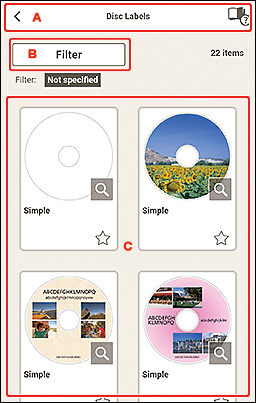
A:  (Zpět) /
 (Seznam kompatibilních tiskáren) /
 (Plus)
- (Zpět)
-
Návrat na předchozí obrazovku.
- (Seznam kompatibilních tiskáren)
-
Klepnutím zobrazíte seznam modelů, které podporují odpovídající položku.
Etikety disků a průkazové fotografie můžete tisknout pouze u podporovaných modelů. Před vytvořením položky zkontrolujte tiskárnu.
 Poznámka
- Tato možnost se zobrazí se pouze v případě etiket disku a průkazových fotografií.
- (Plus)
-
Klepnutím zobrazíte nabídku.
Výběrem položky Importovat z PosterArtist (Import from PosterArtist) v nabídce zobrazíte obrazovku Umístění pro import, na které lze vybrat položku exportovanou z aplikace PosterArtist.
Poznámka- Tato možnost se zobrazí pouze v případě plakátů.
B: Filtr (Filter)
Zobrazí seznam pro možnost Filtr (Filter), ze kterého můžete kombinovat různá kritéria a získat přesnější šablony.
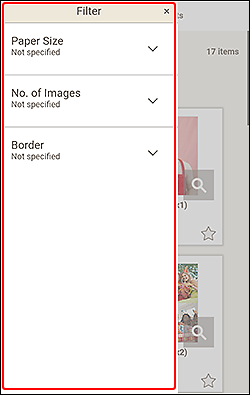
Klepněte na tlačítko  (šipka dolů) u jednotlivých kritérií a postupně vytvořte filtr, který chcete použít. Vyfiltrované šablony se zobrazí v oblasti Šablony.
Na obrazovku Vybrat šablonu se vrátíte klepnutím na možnost  (Zavřít) v pravé horní části obrazovky.
Poznámka
- Dostupné filtry se liší v závislosti na položce.
C: Oblast šablony
Otevře seznam šablon. Vyberte šablonu, nebo šablony uložte jako oblíbené.
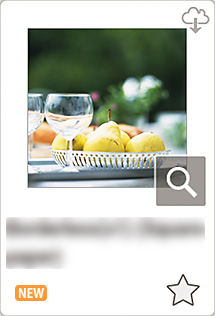
- Miniatury
-
Zobrazení miniatur šablon.
Klepnutím otevřete obrazovku Vybrat velikost papíru.
 (Ke stažení)
- Označení šablony, kterou můžete stáhnout z Internetu.
 (Podrobnosti)
- Otevření obrazovky Podrobnosti o šabloně (vybrat šablonu).
 (Nový)
- Označení nové šablony.

 (Neoznačené/oblíbené)
-
Klepnutím na ikonu
(Neoznačené) ji změníte na (Oblíbené) a šablona se uloží mezi oblíbené. Uložené šablony můžete procházet na obrazovce Oblíbené a používat je při vytváření položek.Ze seznamu oblíbených ji odstraníte klepnutím na ikonu
(Oblíbené). Ikona se tím změní zpět na (Neoznačené).
