
Pantalla Importar ubicaciones
Seleccione el origen de importación de los datos de exportación de PosterArtist.
En la pantalla Seleccionar plantilla, puntee en  (Más) en la parte superior derecha de la pantalla y, a continuación, puntee en Importar de PosterArtist (Import from PosterArtist) para cambiar a la pantalla Importar ubicaciones (Import Locations).
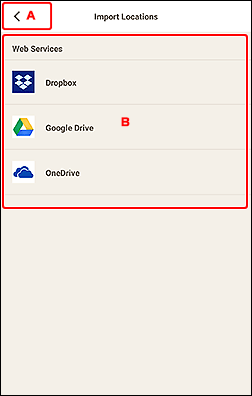
A:  (Atrás)
- (Atrás)
- Vuelva a la pantalla anterior.
B: Área Importar ubicaciones (Import Locations)
Seleccione el origen de importación de los datos de PosterArtist que desee imprimir o editar.
- Web
-
Puntee en un servicio web para iniciar un navegador web y mostrar la pantalla de autenticación del servicio web.
Complete el inicio de sesión en el servicio web para mostrar la Pantalla de selección de datos (servicio web).
 Nota
Nota- Los servicios web mostrados varían en función del país o la región.
- Se requiere conexión a Internet para utilizar un servicio web. Conlleva los gastos de conexión a Internet.
- Para utilizar un servicio web, es necesario realizar acciones previas como por ejemplo crear una cuenta.
- Para cerrar sesión en un servicio web, puntee en Cerrar sesión en el servicio externo (Logout from 3rd Party Service) en el
 (menú Ayuda) de la pantalla Inicio. Puntee en OK en la pantalla Cerrar sesión en el servicio externo (Logout from 3rd Party Service) para cerrar sesión en todos los servicios web.
 - Para iniciar sesión en el servicio web con una cuenta distinta, cierre sesión mediante Cerrar sesión en el servicio externo (Logout from 3rd Party Service) y, a continuación, vuelva a iniciar sesión.
