
Экран Расположения фото
Выберите источник импорта фотографий, которые нужно напечатать или использовать для элемента.
Переключитесь к экрану Расположения фото (Photo Locations), выполнив одно из следующих действий.
- Коснитесь элемента Фото (Photos) на экране Создать (New)
- Во время создания нового элемента коснитесь Далее (Next) на экране Выбор размера бумаги (Select Paper Size)
- На экране правки элемента коснитесь элемента Изображения (Images) или Выберите изображение (Select Image)
 Внимание!
-
При фотопечати применяются следующие ограничения.
- Можно импортировать до 20 фотографий.
- При использовании устройства Android возможны случаи, когда фотографии с разрешением 30 мегапикселов и выше не могут быть импортированы.
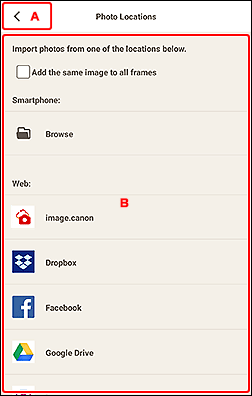
A:  (Назад)/Отмена (Cancel)
- (Назад)/Отмена (Cancel)
- Возврат к предыдущему экрану.
B: Область Расположения фото (Photo Locations)
Выберите источник импорта нужных фотографий.
- Добавить одно изображение для всех кадров (Add the same image to all frames)
-
На всех рамках макета изображения на странице можно использовать одинаковое изображение.
 Примечание.
- Этот параметр появляется только при импорте фотографий во время создания новой визитки, наклейки или фотографии на документ.
- Установите этот флажок, чтобы разместить несколько копий одного и того же изображения, как, например, при создании фотографии на документ.
- Флажок не появляется при добавлении или изменении изображений на экране правки элемента.
- Смартфон (Smartphone)
-
Коснитесь Обзор (Browse) для отображения экрана Выберите фото (Select Photo).
При создании нового элемента выберите фотографии, которые нужно использовать, затем коснитесь Далее (Next).
При добавлении или изменении изображений на экране правки элемента выберите фотографии, которые нужно использовать, затем коснитесь OK.
- Интернет-службы (Web)
-
Коснитесь веб-службы для запуска веб-обозревателя и отображения экрана проверки подлинности веб-службы.
Выполните вход в веб-службу для отображения экрана выбора фотографий (веб-служба).
Примечание.- Отображаемые веб-службы зависят от страны или региона.
- Для использования веб-службы необходимо подключение к Интернету. Требуется оплата подключения к Интернету.
- Чтобы использовать веб-службу, необходимо провести подготовку — например, создать учетную запись.
- Для выхода из веб-службы коснитесь Выход из сторонней службы (Logout from 3rd Party Service) в
 (Меню справки) экрана «Начало». Коснитесь OK на экране Выход из сторонней службы (Logout from 3rd Party Service), чтобы выполнить выход из всех веб-служб.
 - Чтобы войти в веб-службу с помощью другой учетной записи, выполните выход, выбрав Выход из сторонней службы (Logout from 3rd Party Service), а затем еще раз выполните вход.
