
Skærmbilledet Fotoplaceringer
Vælg importkilden for de fotos, du vil udskrive eller bruge til dit element.
Skift til skærmbilledet Fotoplaceringer (Photo Locations) på en af følgende måder.
- Tryk på Fotos (Photos) på skærmbilledet Ny (New)
- Hvis du opretter et nyt element, skal du trykke på Næste (Next) på skærmbilledet Vælg papirstørrelse (Select Paper Size)
- Tryk på Billeder (Images) eller Vælg billede (Select Image) på skærmbilledet Rediger element
 Vigtigt
-
Der gælder følgende begrænsninger i udskrivning af fotos.
- Op til 20 fotos kan importeres.
- Når du bruger en Android-enhed, kan der være tilfælde, hvor fotos, som er på 30 megapixels eller større, ikke kan importeres.
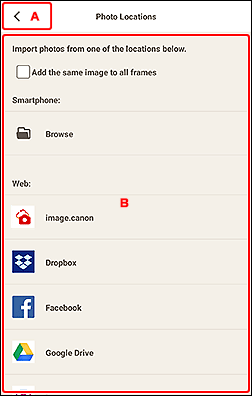
A:  (Tilbage)/Annuller (Cancel)
- (Tilbage)/Annuller (Cancel)
- Vend tilbage til det forrige skærmbillede.
B: Området Fotoplaceringer (Photo Locations)
Vælg kilden til import af de billeder, du vil bruge.
- Tilføj det samme billede til alle rammer (Add the same image to all frames)
-
Du kan bruge det samme billede i alle billedlayoutrammer på siden.
 Bemærk
- Dette vises kun ved import af fotos under oprettelse af et nyt visitkort, en ny etiket eller et nyt id-foto.
- Hvis du vil indsætte flere kopier af samme billede, f.eks. ved oprettelse af id-foto, skal du markere dette afkrydsningsfelt.
- Vises ikke ved tilføjelse eller ændring af billeder på redigeringsskærmbilledet Element.
- Smartphone
-
Tryk på Gennemse (Browse) for at få vist skærmbilledet Vælg foto (Select Photo).
Når du opretter et nyt element, skal du vælge det eller de fotos, du vil bruge, og derefter trykke på Næste (Next).
Når du tilføjer eller ændrer billeder på skærmbilledet Rediger element, kan du vælge det eller de billeder, du vil bruge, og derefter trykke på OK.
- Internettet (Web)
-
Tryk på en webtjeneste for at starte en webbrowser og få vist godkendelsesskærmbilledet for webtjenesten.
Log på webtjenesten for at få vist skærmbilledet Vælg foto (webtjeneste).
Bemærk- De viste webtjenester varierer afhængigt af land eller område.
- Der kræves en internetforbindelse for at bruge webtjenester. Internetforbindelsesafgift opkræves.
- Hvis du vil bruge en webtjeneste, skal forberedelse, såsom oprettelse af konto, udføres på forhånd.
- Hvis du vil logge af webtjenester, skal du trykke på Log ud tredjepartstjeneste (Logout from 3rd Party Service) fra
 (Hjælp-menu) på startskærmen. Tryk på OK på skærmbilledet Log ud tredjepartstjeneste (Logout from 3rd Party Service) for at logge af alle webtjenester.
 - Hvis du vil logge på webtjenesten med en anden konto, skal du logge af via Log ud tredjepartstjeneste (Logout from 3rd Party Service) og derefter logge på igen.
