
Adicionando/Alterando/Trocando Imagens
Na tela de edição de item, você pode adicionar, alterar ou trocar imagens.
Adicionando Imagens
Você pode adicionar imagens aos itens.
Para colocar imagens em molduras do layout de imagem vazias, consulte Alterando Imagens.
 Nota
Nota
- Você pode colocar até 10 imagens em uma página. Portanto, não será possível adicionar imagens quando um modelo com 10 ou mais molduras do layout de imagem for usado.
-
Na tela Edição de item, toque em Imagens (Images).
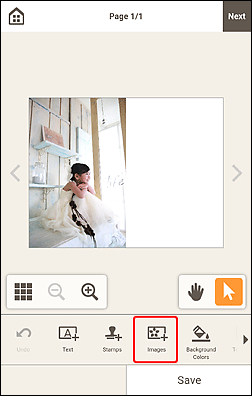
A visualização alterna para a tela Localizações de Fotos.
-
Selecione a foto que você deseja adicionar.
A imagem é adicionada ao centro do item.
-
Ajuste a posição e o tamanho da imagem adicionada conforme necessário.
Alterando Imagens
Você pode alterar as imagens em itens. Também é possível colocar imagens em molduras de layout de imagem vazias.
-
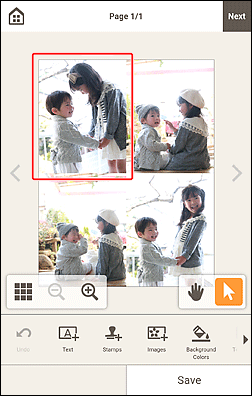
Na tela de edição de item, toque na imagem que você deseja alterar ou em uma moldura do layout de imagem vazia.
-
Toque em Selecionar imagem (Select Image).
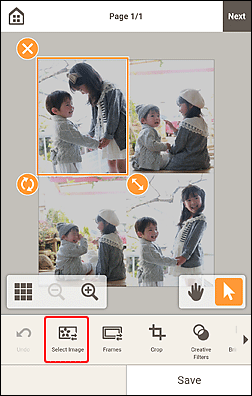
A visualização alterna para a tela Localizações de Fotos.
Nota- Tocar novamente em uma moldura de layout de imagem vazia também alterna a visualização para a tela Localizações das Fotos (Photo Locations).
-
Selecione a foto que você deseja adicionar.
A imagem foi alterada.
-
Ajuste a posição e o tamanho da imagem adicionada conforme necessário.
Trocando Imagens
Você pode trocar uma imagem colocada em um item por outra imagem em uma moldura de layout de imagem com facilidade.
 Importante
- Se você trocar uma imagem cortada, as configurações de corte serão canceladas.
-
Na tela de edição de item, toque na imagem que você deseja trocar.
-
Pressione e mantenha pressionada a imagem selecionada e, em seguida, arraste e solte-a na moldura do layout da imagem de destino.
A moldura do layout da imagem de destino fica verde quando a imagem é arrastada para dentro dela.
Quando a imagem é arrastada, as imagens são trocadas.
Nota- Somente as imagens serão trocadas; molduras, carimbos e caixas de texto não serão movidas.
