
Schermata Posizioni delle foto
Selezionare l'origine di importazione delle foto che si desidera stampare o utilizzare per l'elemento.
Passare alla schermata Posizioni delle foto (Photo Locations) attenendosi a una delle seguenti procedure.
- Toccare Foto (Photos) nella schermata Nuovo (New)
- Quando si crea un nuovo elemento, toccare Avanti (Next) nella schermata Seleziona formato carta (Select Paper Size)
- Toccare Immagini (Images) o Seleziona immagine (Select Image) nella schermata di modifica dell'elemento
 Importante
-
Nella stampa di foto vengono applicate le seguenti limitazioni.
- È possibile importare fino a 20 foto.
- Quando si utilizza un dispositivo Android, potrebbero esserci dei casi in cui non è possibile importare foto di 30 megapixel o più grandi.
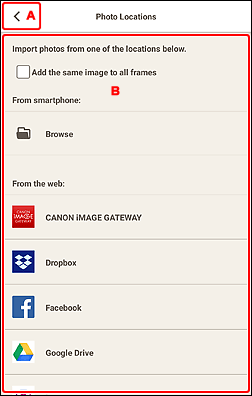
A:  (Indietro)/Annulla (Cancel)
- (Indietro)/Annulla (Cancel)
- Tornare alla schermata precedente.
B: Area Posizioni delle foto (Photo Locations)
Selezionare l'origine da cui importare le foto che si desidera utilizzare.
- Aggiungi la stessa immagine a tutti i riquadri (Add the same image to all frames)
-
È possibile scegliere la stessa immagine in tutti i riquadri di layout dell'immagine all'interno della pagina.
 Nota
Nota- Viene visualizzato solo quando si importano le foto mentre si crea un nuovo biglietto da visita o ID foto o una nuova etichetta adesiva.
- Per posizionare più copie della stessa immagine, ad esempio quando si crea un ID foto, selezionare questa casella di controllo.
- Questa opzione non viene visualizzata quando si aggiungono o si cambiano immagini nella schermata di modifica dell'elemento.
- Dallo smartphone (From smartphone)
-
Toccare Sfoglia (Browse) per visualizzare la schermata Seleziona foto (Select Photo).
Quando si crea un nuovo elemento, selezionare le foto che si desidera utilizzare e toccare Avanti (Next).
Quando si aggiungono o modificano immagini nella schermata di modifica dell'elemento, selezionare le foto che si desidera utilizzare e toccare OK.
- Dal Web (From the web)
-
Toccare un servizio Web per avviare un browser Web e visualizzare la schermata di autenticazione del servizio Web.
Completare il login al servizio Web per visualizzare la Schermata Selezione foto (servizio Web).
Nota- I servizi Web visualizzati variano in base al paese o alla regione.
- Per utilizzare un servizio Web è necessaria una connessione a Internet. La connessione Internet comporta il pagamento di una tariffa.
- Per utilizzare un servizio Web, è necessario eseguire delle operazioni preliminari, come la creazione di un account.
- Per disconnettersi dai servizi Web, toccare Effettuare il logout da servizio di terzi (Logout from 3rd Party Service) da
 (Menu della Guida) della schermata iniziale. Toccare OK nella schermata Effettuare il logout da servizio di terzi (Logout from 3rd Party Service) per disconnettersi da tutti i servizi Web.
 - Per effettuare il login al servizio Web con un account diverso, disconnettersi utilizzando Effettuare il logout da servizio di terzi (Logout from 3rd Party Service), quindi effettuare di nuovo il login.
