
Stampa di etichette per dischi (CD/DVD/BD)
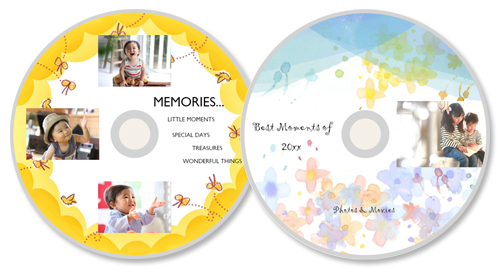
Creare e stampare etichette personalizzate per dischi (CD/DVD/BD) dalle proprie foto preferite.
 Importante
- Questa funzione è disponibile unicamente nei modelli supportati.
- Non impostare il vassoio multiuso o il vassoio disco finché non viene visualizzato un messaggio in cui si chiede di caricare un disco stampabile. Il caricamento di un disco stampabile mentre la stampante è in funzione potrebbe danneggiare la stampante.
- Per impostare o rimuovere il vassoio multiuso o il vassoio disco, fare clic su Inizio per tornare alla pagina iniziale del Manuale online del proprio modello ed effettuare la ricerca di "Inserimento di un disco stampabile".
-
Toccare l'icona Easy-PhotoPrint Editor sullo smartphone.
-
Nella schermata Nuovo (New) toccare Etichette disco (Disc Labels).
-
Selezionare il modello da utilizzare.
-
Selezionare il formato carta e toccare Avanti (Next).
-
Selezionare le foto da utilizzare per l'etichetta disco (CD/DVD/BD).
-
Modificare l'elemento in base alle preferenze.
 Nota
Nota- L'area di stampa per le etichette disco (CD/DVD/BD) può essere impostata nella schermata Area di stampa (etichette disco) visualizzata toccando Avanzate... nella schermata di modifica dell'elemento.
-
Toccare Avanti (Next) in alto a destra nella schermata.
Verificare il messaggio visualizzato e toccare OK.
-
Specificare impostazioni di stampa avanzate come la qualità di stampa.
Importante- Il formato carta non può essere modificato.
-
Toccare Stampa (Print) in alto a destra nella schermata.
Quando viene visualizzato un messaggio sul monitor LCD della stampante, impostare il vassoio multiuso o il vassoio disco.
