
Menambah/Mengganti/Menukar Gambar
Pada layar Edit item, Anda dapat menambahkan atau mengubah gambar, atau menukar gambar yang telah ditempatkan.
Menambah Gambar
Anda dapat menambah gambar ke item.
Untuk menempatkan gambar ke bingkai tata letak gambar yang kosong, lihat Mengubah Gambar.
 Catatan
- Anda dapat menempatkan hingga 10 gambar dalam satu halaman. Maka dari itu, Anda tidak dapat menambah gambar ketika menggunakan pola dasar dengan 10 atau lebih bingkai tata letak gambar.
-
Pada layar Edit item, ketuk Gambar(Images).
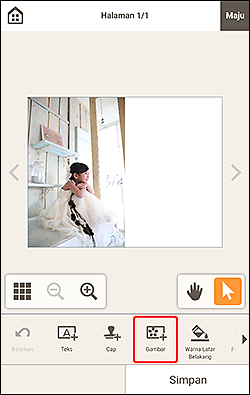
Tampilan beralih ke Layar Lokasi Foto.
-
Pilih foto yang ingin ditambahkan.
Gambar ditambahkan ke bagian pusat item.
-
Sesuaikan posisi dan ukuran gambar yang ditambahkan sesuai kebutuhan.
Mengubah Gambar
Anda dapat mengganti gambar dalam item. Anda juga dapat menempatkan gambar ke bingkai tata letak gambar yang kosong.
-
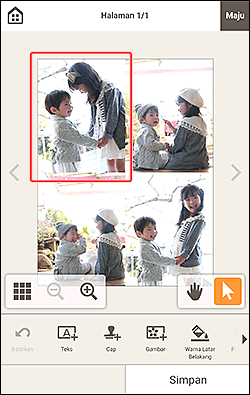
Pada layar Edit item, ketuk gambar yang ingin Anda ubah atau bingkai tata letak gambar yang kosong.
-
Ketuk Pilih Gambar(Select Image).
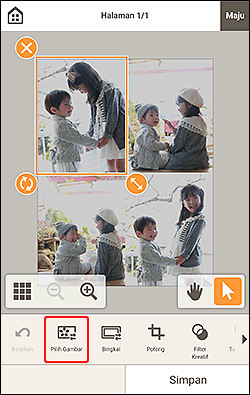
Tampilan beralih ke Layar Lokasi Foto.
Catatan- Mengetuk lagi bingkai tata letak gambar yang kosong juga dapat mengalihkan tampilan ke layar Lokasi Foto(Photo Locations).
-
Pilih foto yang ingin ditambahkan.
Gambar diganti.
-
Sesuaikan posisi dan ukuran gambar yang ditambahkan sesuai kebutuhan.
Menukar Gambar
Anda dapat dengan mudah menukar gambar yang ditempatkan dalam item dengan gambar lain pada bingkai tata letak gambar.
 Penting
- Jika Anda menukar gambar yang dipotong, setelan pemotongan akan dibatalkan.
-
Pada layar Edit item, ketuk gambar yang ingin Anda tukar.
-
Tekan dan tahan gambar yang dipilih, kemudian seret dan letakkan pada bingkai tata letak gambar tujuan.
Bingkai tata letak gambar tujuan berubah menjadi hijau ketika gambar diseret ke dalamnya.
Ketika gambar diletakkan, gambar akan ditukar.
Catatan- Hanya gambar yang akan ditukar; bingkai, cap, dan kotak teks tidak akan dipindahkan.
