
Menambahkan Cap
Pada layar Edit item, Anda dapat menambahkan cap pada item.
 Catatan
- Anda dapat menempatkan hingga 10 cap dalam satu halaman.
- Pengeditan tata letak foto digunakan sebagai contoh dalam deskripsi berikut ini.
-
Pada layar Edit item, ketuk Cap(Stamps).
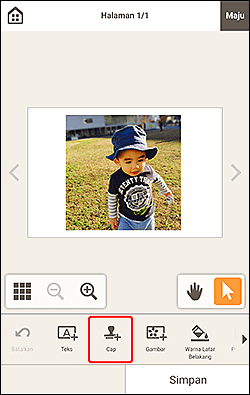
Tampilan beralih ke layar Cap(Stamps).
-
Pilih cap yang ingin digunakan.
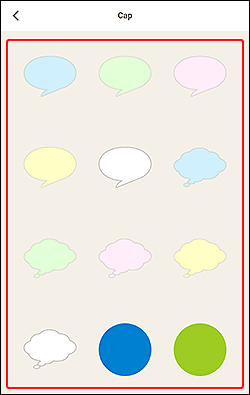
Cap yang dipilih diletakkan pada bagian tengah halaman dalam layar Edit item.
-
Sesuaikan cap (pindah, perkecil, perbesar, dll.).
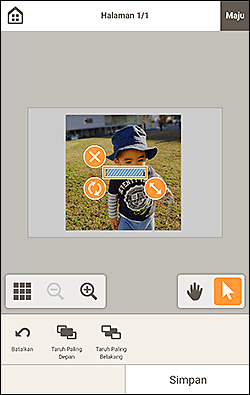
- Pindahkan
- Seret cap untuk memindahkannya.
 (Hapus)
- Menghapus cap.
 (Putar)
-
Seret untuk memutar cap dengan bebas di sekitar pusatnya.
Ketuk untuk memutar 90 derajat searah jarum jam.
 (Perbesar/Perkecil)
- Seret searah tanda panah untuk memperbesar/memperkecil cap.
-
Pada area Alat pengeditan, sesuaikan cap (ubah urutan tampilan).
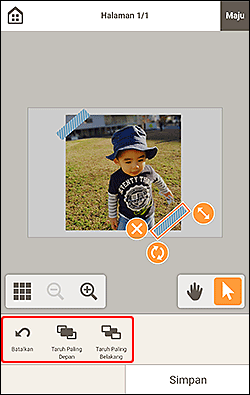
-
Ketuk di luar item.
Cap yang disesuaikan direfleksikan dalam item.
