
Obrazovka pro úpravu položky
Do rámečků rozvržení obrázku můžete importovat fotografie nebo přidávat razítka a textová pole.
Jedním z následujících způsobů se přepněte na obrazovku pro úpravu položky.
- Během vytváření nové položky vyberte na obrazovce Umístění fotografií (Photo Locations) fotografii, kterou chcete použít.
- Na obrazovce Vaše položky (Your Items) klepněte na miniaturu uložené položky.
 Poznámka
- Dostupné funkce pro úpravy se liší v závislosti na položce.
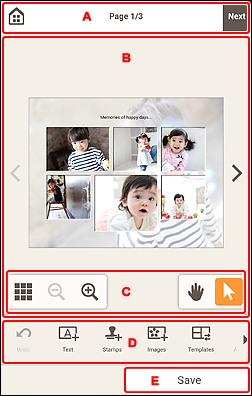
- A:
 (Domů) /Další
 - B: Oblast Upravit položku
- C: Oblast Nástroje pro zobrazení
- D: Oblast Nástroje pro úpravu
- E: Uložit
A: (Domů) /Další (Next)
- (Domů)
-
Návrat na domovskou obrazovku.
Pokud jste položku doposud neuložili, po klepnutí se otevře obrazovka Zrušit změny (Discard Changes). Klepnutím na tlačítko OK se vrátíte na domovskou obrazovku bez uložení položky. Položku uložíte klepnutím na tlačítko Storno (Cancel) a následným klepnutím na tlačítko Uložit (Save) na obrazovce pro úpravu položky.
- Další (Next)
- Otevře se obrazovka Nastavení tisku.
B: Oblast Upravit položku
Zobrazí náhled položky.
Zadejte text nebo upravte orientaci a polohu obrázků.
Poznámka
- Pokud jste v rámci položky vytvořili více stránek, klepnutím na tlačítko
 (Předchozí stránka) nebo
  (Další stránka) přepnete zobrazenou stránku.
C: Oblast Nástroje pro zobrazení
 (Zobrazení seznamu miniatur)
- Klepnutím přepnete na obrazovku pro úpravu položky (zobrazení seznamu miniatur).

 (Přiblížit/Oddálit)
- Klepnutím zmenšíte nebo zvětšíte velikost zobrazení.
 (Nástroj Ruka)
- Položkou pohybujte, dokud se nezobrazí požadovaná oblast (např. v případě, že je položka příliš velká a nevejde se na obrazovku).
 (Nástroj pro výběr objektu)
- Výběr obrázku, textu nebo razítka.
D: Oblast Nástroje pro úpravu
Poznámka
- Dostupné možnosti se liší v závislosti na položce.
- Uvedený obsah závisí na tom, jestli vyberete obrázek nebo text.
- Pokud jsou některé nástroje skryté, zobrazí se možnost
 (Zpět) /
  (Další). Skryté nástroje zobrazíte přejetím prstu po oblasti Nástroje pro úpravu vlevo nebo vpravo.
 Zpět (Undo)
-
Vrátí poslední operaci.
Každým klepnutím obnovíte předchozí stav.
 Text
Text-
Přidání vodorovného textového pole.
V případě etiket disku (CD/DVD/BD) vyberte možnost Vodorovně (Horizontal), Oblouk nahoru (Arch Up), a Oblouk dolů (Arch Down).
Ve spodní části obrazovky pro úpravu položky se zobrazí paleta Text a vám se zpřístupní možnost zadávat text.
 Razítka (Stamps)
-
Přepne na obrazovku Razítka (Stamps), na které můžete přidávat razítka.
 Obrázky (Images)
-
Přepne na obrazovku Umístění fotografií, na které můžete přidávat nebo měnit fotografie.
 Barvy pozadí (Background Colors)
-
V spodní části obrazovky pro úpravu položky zobrazí paletu Barvy pozadí, na které můžete měnit barvu pozadí položky.
 Šablony (Templates)
-
Umožňuje změnit šablonu.
 Přidat stránku (Add Page)
-
Přidání nové stránky za vybranou stránku.
 Odstranit stránku (Delete Page)
-
Odstranění vybrané stránky.
 Rozšířené... (Advanced...)
-
Úprava nastavení pro kalendáře, etikety disků, vizitky, nálepky nebo průkazové fotografie.
Když je vybrán obrázek nebo text:
 Vyberte obrázek (Select Image)
-
Přepne na obrazovku Umístění fotografií, na které můžete měnit fotografie.
 Rámec (Frames)
-
Přepne na obrazovku Rámec (Frames), na které můžete obrázkům přidávat rámečky.
 Oříznout (Crop)
-
Přepne na obrazovku Oříznout (Crop), na které můžete obrázky oříznout.
 Kreativní filtry (Creative Filters)
-
V spodní části obrazovky pro úpravu položky zobrazí paletu Kreativní filtry, na které můžete měnit obrázek na odstíny šedé, doplnit jej o retro efekty apod.
 Přenést do popředí (Bring to Front)
- Přesunutí obrázku, textového pole nebo razítka do popředí.
 Přenést dozadu (Send to Back)
- Přesunutí obrázku, textového pole nebo razítka do pozadí.
E: Uložit (Save)
- Uložit (Save)
-
Uložení položky.
Uložené položky budou rovněž přidány na obrazovku Vaše položky.
