
Beskära foton (för fotoutskrift)
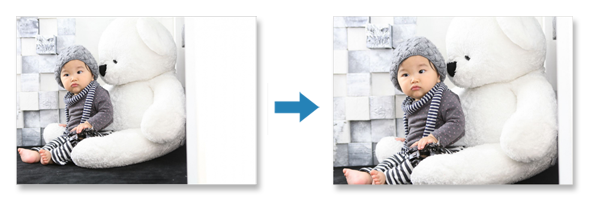
När du Beskär markerar du ett område du vill behålla i en bild och tar bort resten.
Vid utskrift av foton kan du beskära foton på skärmen Utskriftsinställningar.
 Obs!
Obs!
- Om du ändrar skrivare, papperets storlek eller kantinställningarna när du beskär en bild, avbryts inställningarna för beskärning.
-
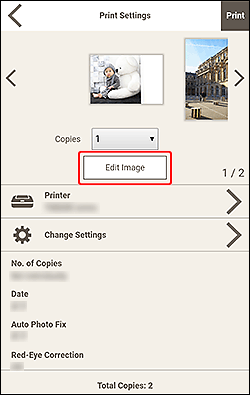
På skärmen Utskriftsinställningar markerar du det foto du vill beskära på skärmen och pekar sedan på Redigera bild (Edit Image).
Obs!- Om det finns flera bilder pekar du på

 (bakåt/nästa) eller svep miniatyrerna åt vänster eller höger för att sätta fotot du vill beskära över
  (kopior).
- Om det finns flera bilder pekar du på
-
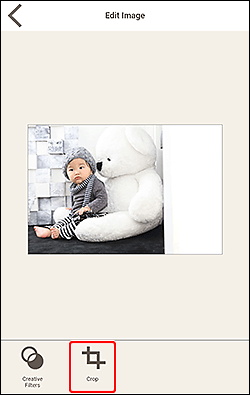
Tryck på Beskär (Crop).
-
Förstora/förminska eller rotera bilden medan du förhandsgranskar resultatet.
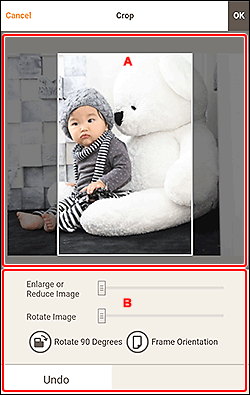
A: Förhandsgranskningsområde
Visar en förhandsgranskning av bilden som beskärs.
B: Verktygsområdet
- Förstora eller förminska bilden (Enlarge or Reduce Image)
-
Dra skjutreglaget för att förstora eller minska bilden fritt.
Obs!- För att ange det område som ska beskäras, förstora bilden och dra den sedan på skärmen.
- Rotera bilden (Rotate Image)
- Dra skjutreglaget för att rotera bilden medsols.
 Rotera 90 grader (Rotate 90 Degrees)
- Roterar bilden 90 grader medsols med varje tryckning.
 Ramorientering (Frame Orientation)
- Tryck för att växla beskärningsramens orientering mellan stående och liggande.
- Ångra (Undo)
- Återställer bilden till statusen innan den beskurits.
-
Tryck på OK längst upp till höger på skärmen.
Vyn växlar till skärmen Redigera bild (Edit Image).
-
Tryck på
 (Bakåt).
Vyn växlar till skärmen Utskriftsinställningar.
