
Skjermbildet for redigering av elementer
Du kan importere bilder til bildeoppsettsrammer eller legge til stempler og tekstbokser.
Bytt til skjermbildet for redigering av elementer ved å utføre en av følgende operasjoner.
- Når du oppretter et nytt element, velger du bildet du vil bruke, i skjermbildet Bildeplasseringer (Photo Locations)
- Trykk på miniatyrbildet for et lagret element i skjermbildet Dine elementer (Your Items)
 Merk
Merk
- Hvilke redigeringsfunksjoner du kan bruke er avhengig av elementet.
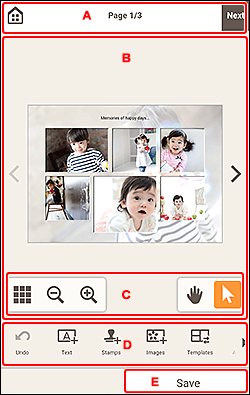
- A:
 (Hjem)/Neste
 - B: Området Rediger element
- C: Området Visningsverktøy
- D: Området Redigeringsverktøy
- E: Lagre
A: (Hjem)/Neste (Next)
- (Hjem)
-
Gå tilbake til startskjermen.
Hvis du trykker før du har lagret elementet, vises skjermbildet Forkast endringer (Discard Changes). Trykk på OK for å gå tilbake til startskjermbildet uten å lagre elementet. For å lagre elementet trykker du på Avbryt (Cancel), og trykker deretter på Lagre (Save) i skjermbildet Rediger element.
- Neste (Next)
- Visningen bytter til skjermbildet Utskriftsinnstillinger.
B: Området Rediger element
Viser forhåndsvisningen av elementet.
Skriv inn tekst eller endre retningen for og plasseringen av bilder.
Merk
- Hvis elementet har flere sider, trykker du på
 (Forrige side) eller
  (Neste side) for å bytte siden som vises.
C: Området Visningsverktøy
 (Miniatyrbildevisning)
- Trykk for å bytte til skjermbildet Rediger element (miniatyrbildevisning).

 (Zoom inn / Zoom ut)
- Trykk for å forminske eller forstørre visningsstørrelsen.
 (Håndverktøy)
- Dra elementet til området du vil se, vises (for eksempel når et forstørret element ikke får plass på skjermen).
 (Verktøyet Velg objekt)
- Velg bilde, tekst eller stempel.
D: Området Redigeringsverktøy
Merk
- Hvilket innhold som vises, varierer avhengig av elementet.
- Det viste innholdet varierer avhengig om det er valgt bilde eller tekst.
- Hvis det finnes skjulte verktøy, vises
 (Tilbake) /
  (Neste). Dra Redigeringsverktøy-området raskt mot venstre eller høyre for å vise skjulte verktøy.
 Angre (Undo)
-
Angrer den siste handlingen.
Hvert trykk gjenoppretter den forrige tilstanden.
 Tekst (Text)
-
Legg til tekstbokser.
Velg mellom Loddrett (Vertical), Vannrett (Horizontal), Oppoverbue (Arch Up) og Nedoverbue (Arch Down).
Når du velger en tekstboks, vises tekstpaletten nederst på skjermbildet Rediger element.
 Viktig!
- Loddrett (Vertical) er ikke tilgjengelig når du bruker iPhone, iPad eller iPod touch.
Merk- Oppoverbue (Arch Up) og Nedoverbue (Arch Down) blir vist når du oppretter en disketikett.
 Stempler (Stamps)
-
Bytter til skjermbildet Stempler (Stamps), og du kan legge til stempler.
 Bilder (Images)
-
Bytter til skjermbildet Bildeplasseringer, og du kan legge til eller endre bilder.
 Bakgrunnsfarger (Background Colors)
-
Viser paletten for bakgrunnsfarger i den nedre delen av skjermbildet Rediger element, og du kan endre bakgrunnsfargen til elementet ditt.
 Maler (Templates)
-
Du kan endre malen.
 Legg til side (Add Page)
-
Legger til en ny side etter den valgte siden.
 Slett side (Delete Page)
-
Sletter den valgte siden.
 Avansert... (Advanced...)
-
Angi innstillinger for kalendere, disketiketter, visittkort, klistremerker eller ID-bilder.
Når bilde eller tekst er valgt:
 Velg bilde (Select Image)
-
Bytter til skjermbildet Bildeplasseringer, og du kan endre bilder.
 Ramme (Frames)
-
Bytter til skjermbildet Ramme (Frames), og du kan legge til rammer på bilder.
 Beskjær (Crop)
-
Bytter til skjermbildet Beskjær (Crop), og du kan beskjære bilder.
 Kreative filtre (Creative Filters)
-
Viser paletten for kreative filtre i den nedre delen av skjermbildet Rediger element, og du kan for eksempel gjøre bildene svart/hvite eller forbedre dem slik at de ligner retrobilder.
 Før frem til front (Bring to Front)
- Flytter bildet, teksten eller stempelet lengst frem.
 Send til bakside (Send to Back)
- Flytter bildet, teksten eller stempelet lengst bak.
E: Lagre (Save)
- Lagre (Save)
-
Lagre elementet.
Målmappen kan ikke endres.
