
Beskjære bilder (for bildeutskrift)
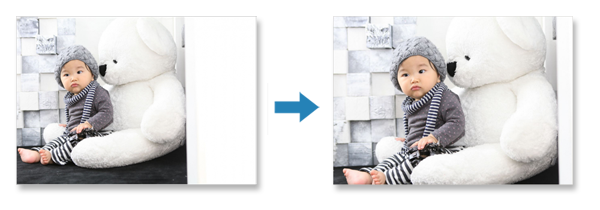
Beskjæring innebærer å velge området du vil beholde på et bilde, og forkaste resten av bildet.
Ved bildeutskrift kan du beskjære bilder i skjermbildet Utskriftsinnstillinger.
 Merk
Merk
- Hvis du endrer skriver, papirstørrelse eller kantinnstilling etter å ha beskåret et bilde, avbrytes innstillingene for beskjæring.
-
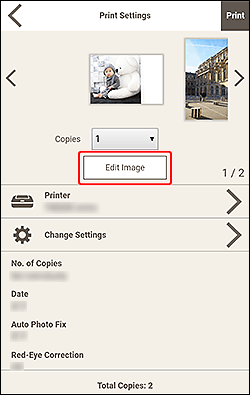
Velg bildet du vil beskjære i skjermbildet Utskriftsinnstillinger, og trykk deretter på Rediger bilde (Edit Image).
Merk- Hvis du har flere bilder, trykker du på

 (Tilbake/Neste) eller flikker miniatyrbildene mot venstre eller høyre for å vise bildet du vil beskjære ovenfor
  (Kopier).
- Hvis du har flere bilder, trykker du på
-
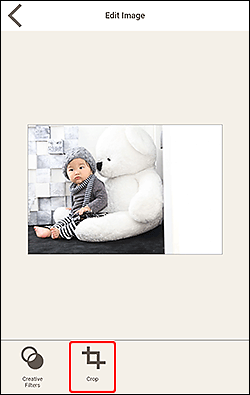
Trykk på Beskjær (Crop).
-
Forstørr/forminsk eller roter bildet mens du forhåndsviser resultatet.
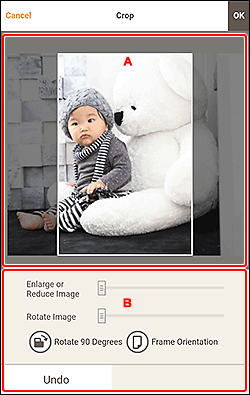
A: Forhåndsvisningsområde
Viser forhåndsvisningen av bildet som beskjæres.
B: Området Verktøy
- Forstørr eller forminsk bilde (Enlarge or Reduce Image)
-
Dra glidebryteren for å forstørre eller forminske bildet fritt.
Merk- For å angi området som skal beskjæres, forstørrer du bildet og drar det deretter i skjermbildet.
- Roter bilde (Rotate Image)
- Dra glidebryteren for å rotere bildet med klokken.
 Roter 90 grader (Rotate 90 Degrees)
- Roterer bildet 90 grader med klokken for hvert trykk.
 Rammeretning (Frame Orientation)
- Trykk for å bytte mellom stående og liggende retning for beskjæringsrammen.
- Angre (Undo)
- Gjenoppretter bildet til slik det var før beskjæringen.
-
Trykk på OK øverst til høyre på skjermbildet.
Visningen bytter til skjermbildet Rediger bilde (Edit Image).
-
Trykk på
 (Tilbake).
Visningen bytter til skjermbildet Utskriftsinnstillinger.
