
항목 편집 화면
항목의 이미지 레이아웃 프레임으로 사진을 가져오거나 스탬프 및 텍스트 상자를 추가할 수 있습니다.
다음 중 한 가지 작업으로 항목 편집 화면으로 전환합니다.
- 새 항목을 만드는 중에 사진 위치(Photo Locations) 화면에서 사용할 사진을 선택
- 내 항목(Your Items) 화면에서 저장된 항목의 축소판 그림을 탭함
 참고
참고
- 항목에 따라 사용할 수 있는 편집 기능이 다릅니다.
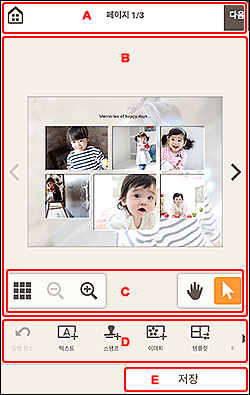
A:  (홈)/다음(Next)
B: 항목 편집 영역
항목의 미리 보기가 표시됩니다.
텍스트를 입력하거나 이미지의 방향 및 위치를 변경합니다.
참고
- 항목에 여러 페이지가 있는 경우
 (이전 페이지) 또는
  (다음 페이지)를 탭하여 표시된 페이지를 전환합니다.
C: 보기 도구 영역
 (축소판 그림 목록 보기)
- 탭하면 항목 편집 화면(축소판 그림 목록 보기)으로 전환됩니다.

 (축소/확대)
- 탭하여 표시 크기를 축소하거나 확대합니다.
 (손 도구)
- 보려는 영역이 표시될 때까지 항목을 끕니다(예: 확대한 항목이 화면에 맞지 않는 경우).
 (개체 선택 도구)
- 이미지, 텍스트 또는 스탬프를 선택합니다.
D: 편집 도구 영역
참고
- 표시되는 내용은 항목에 따라 다릅니다.
- 이미지 또는 텍스트를 선택하는 경우 표시되는 내용이 다릅니다.
- 숨겨진 도구가 있는 경우
 (뒤로)/
(뒤로)/ (다음)이 나타납니다. 숨겨진 도구를 표시하려면 편집 도구 영역을 왼쪽 또는 오른쪽으로 넘기십시오.
 실행 취소(Undo)
-
마지막 작업을 실행 취소합니다.
탭할 때마다 이전 상태로 복원됩니다.
 텍스트(Text)
-
텍스트 상자를 추가합니다.
세로(Vertical), 가로(Horizontal), 위쪽 원호(Arch Up) 및 아래쪽 원호(Arch Down) 중에서 선택합니다.
텍스트 상자를 선택하면 텍스트 팔레트가 항목 편집 화면의 아래쪽에 나타납니다.
 중요
중요- iPhone, iPad 또는 iPod touch를 사용하는 경우 세로(Vertical)를 사용할 수 없습니다.
참고- 위쪽 원호(Arch Up) 및 아래쪽 원호(Arch Down)는 디스크 레이블을 만드는 경우에 나타납니다.
 스탬프(Stamps)
-
스탬프(Stamps) 화면으로 전환되며 스탬프를 추가할 수 있습니다.
 이미지(Images)
-
사진 위치 화면으로 전환되며 사진을 추가하거나 변경할 수 있습니다.
 배경 컬러(Background Colors)
-
항목 편집 화면의 아래쪽에 배경 컬러 팔레트가 표시되며 항목의 배경 컬러를 변경할 수 있습니다.
 템플릿(Templates)
-
템플릿을 변경할 수 있습니다.
 페이지 추가(Add Page)
-
선택한 페이지 뒤에 새 페이지를 추가합니다.
 페이지 삭제(Delete Page)
-
선택한 페이지를 삭제합니다.
 고급...(Advanced...)
-
달력, 디스크 레이블, 명함, 스티커 또는 증명사진에 대한 설정을 지정합니다.
이미지 또는 텍스트를 선택한 경우:
 이미지 선택(Select Image)
-
사진 위치 화면으로 전환되며 사진을 변경할 수 있습니다.
 프레임(Frames)
-
프레임(Frames) 화면으로 전환되며 이미지에 프레임을 추가할 수 있습니다.
 자르기(Crop)
-
자르기(Crop) 화면으로 전환되며 이미지를 자를 수 있습니다.
 필터 효과(Creative Filters)
-
항목 편집 화면의 아래쪽에 필터 효과 팔레트가 표시되며 이미지를 흑백으로 전환하고 복고풍 이미지와 비슷하게 이미지를 강화하는 등의 작업을 수행할 수 있습니다.
 맨 앞으로가져오기(Bring to Front)
- 이미지, 텍스트 또는 스탬프를 맨 앞으로 이동합니다.
 맨 뒤로 보내기(Send to Back)
- 이미지, 텍스트 또는 스탬프를 맨 뒤로 이동합니다.
E: 저장(Save)
- 저장(Save)
-
항목을 저장합니다.
대상 폴더를 변경할 수 없습니다.
