
사진 자르기(사진 인쇄)
자르기는 이미지에서 유지하려는 영역을 선택하고 나머지는 버리는 작업입니다.
사진을 인쇄하는 경우 인쇄 설정 화면에서 사진을 자를 수 있습니다.
 참고
참고
- 이미지를 자른 후 프린터, 용지 크기 또는 테두리 설정을 변경하면 자르기 설정이 취소됩니다.
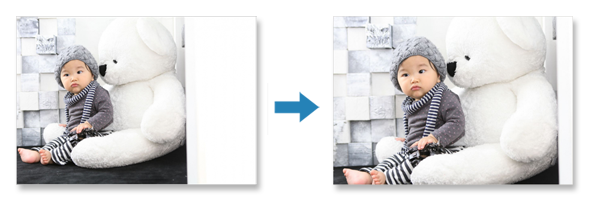
-
인쇄 설정 화면에서 자를 사진을 선택한 다음 이미지 편집(Edit Image)을 탭합니다.
참고- 사진이 여러 개 있는 경우,

 (뒤로/다음)을 탭하거나 축소판 그림을 왼쪽 또는 오른쪽으로 넘겨 자를 사진을
  (매수) 위로 가져옵니다.
![그림: [인쇄 설정] 화면](screens/epe018.gif)
- 사진이 여러 개 있는 경우,
-
자르기(Crop)를 탭합니다.
![그림: [이미지 편집] 화면](screens/epe221.gif)
-
결과를 미리 보면서 이미지를 확대/축소하거나 회전합니다.
![그림: [자르기] 화면](screens/epe019.gif)
A: 미리 보기 영역
자르고 있는 이미지의 미리 보기를 표시합니다.
B: 도구 영역
- 이미지 확대 또는 축소(Enlarge or Reduce Image)
-
슬라이더를 끌어서 이미지를 자유롭게 확대하거나 축소합니다.
참고- 자를 영역을 지정하려면 화면에서 이미지를 확대한 다음 끕니다.
- 이미지 회전(Rotate Image)
- 슬라이더를 끌어서 이미지를 시계 방향으로 회전합니다.
 90도 회전(Rotate 90 Degrees)
- 탭할 때마다 이미지를 시계 방향으로 90도 회전합니다.
 프레임 방향(Frame Orientation)
- 탭하면 자르기 프레임 방향을 세로와 가로 사이에서 전환할 수 있습니다.
- 실행 취소(Undo)
- 이미지를 자르기 전 상태로 복원합니다.
-
화면의 오른쪽 위에 있는 OK를 탭합니다.
보기가 이미지 편집(Edit Image) 화면으로 전환됩니다.
-
 (뒤로)를 탭합니다.
보기가 인쇄 설정 화면으로 전환됩니다.
