
Aggiunta di testo
Nella schermata di modifica dell'elemento è possibile immettere del testo nelle caselle di testo degli elementi.
 Nota
Nota
- È possibile anche aggiungere delle caselle di testo. Per ulteriori dettagli, vedere Aggiunta/regolazione delle caselle di testo.
- Nelle seguenti descrizioni viene utilizzata la modifica di una cartolina come esempio. Le impostazioni disponibili variano in base agli oggetti che si creano.
-
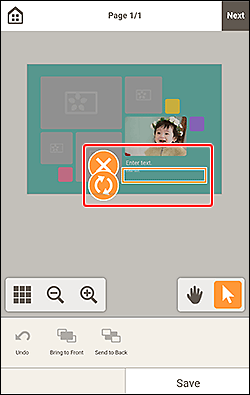
Nella schermata di modifica dell'elemento toccare la casella di testo nell'elemento.
-
Toccare all'interno della casella di testo selezionata.
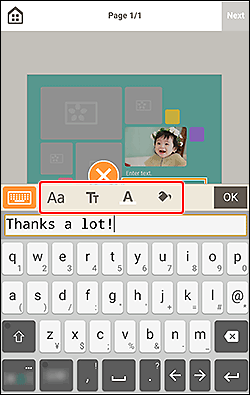
Nella parte inferiore della schermata di modifica dell'elemento viene visualizzata la tavolozza del testo.
 Nota
Nota- Se la casella di testo è nascosta dietro la tavolozza del testo, utilizzare
 (strumento Mano) per spostare l'elemento. Per utilizzare (strumento Mano), toccare all'esterno dell'elemento per chiudere la tavolozza del testo.
- Se la casella di testo è nascosta dietro la tavolozza del testo, utilizzare
-
Immettere il testo nella casella di testo della tavolozza del testo.

 Importante
- Gli emoji non possono essere stampati.
- Alcuni simboli non possono essere stampati a seconda del sistema operativo.
-
Nella tavolozza del testo toccare l'icona corrispondente per modificare il tipo e le dimensioni del font, la posizione del testo, il colore del font e così via.
 Nota
Nota- Il contenuto visualizzato varia in base all'elemento.
 (Font)
-
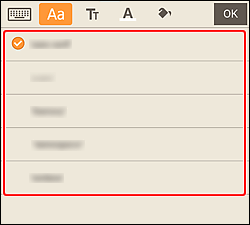
Selezionare il tipo di font.
 Nota
Nota- Alcuni font potrebbero essere nascosti a seconda della periferica. Per visualizzare i font nascosti, scorrere l'elenco dei font verso l'alto.
 (Decorazioni del testo)
-
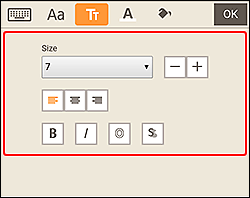
- Dimensione (Size)
- Selezionare le dimensioni del font in un intervallo compreso tra 5 e 100 punti.
 (Riduci dimensioni font)
- Consente di ridurre le dimensioni del font a ogni tocco.
 (Aumenta dimensioni font)
- Consente di aumentare le dimensioni del font a ogni tocco.
 (Allinea a sinistra/Allinea al centro/Allinea a destra)
-
Consente di impostare l'allineamento desiderato per il testo.
Nota- Per le caselle di testo verticali, è possibile selezionare l'allineamento in alto, l'allineamento al centro o l'allineamento in basso.
 (Grassetto/Corsivo/Bordato/Ombra)
-
Consente di impostare lo stile del font.
È inoltre possibile impostare più stili di font.
Nota- Gli stili dei font disponibili variano in base al font selezionato.
Quando si aggiunge una casella di testo a un'etichetta disco:
 (Rettangolo)
- Consente di immettere il testo in orizzontale.
 (Arco)
- Consente di immettere il testo in forma arcuata.
 (Testo rivolto all'esterno)
-
Consente di posizionare il testo con i caratteri rivolti verso l'esterno.
Nota- Viene visualizzato quando si tocca la casella di testo Arco verso il basso (Arch Down) o Arco verso l'alto (Arch Up).
 (Testo verso l'interno)
-
Consente di posizionare il testo con i caratteri rivolti verso l'interno.
Nota- Viene visualizzato quando si tocca la casella di testo Arco verso il basso (Arch Down) o Arco verso l'alto (Arch Up).
 (Colore del font)
-
Selezionare il colore del font.
Selezionare il colore da impostare.
 Nota
Nota- Alcuni colori potrebbero essere nascosti a seconda della periferica. Per visualizzare i colori nascosti, scorrere l'elenco dei colori verso l'alto.
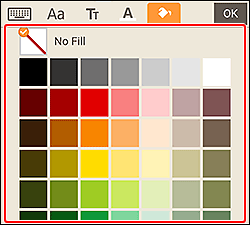
 (Colore di riempimento)
-
Selezionare il colore di riempimento per la casella di testo.
Selezionare il colore da impostare.
 Nota
Nota- Alcuni colori potrebbero essere nascosti a seconda della periferica. Per visualizzare i colori nascosti, scorrere l'elenco dei colori verso l'alto.
-
Nella tavolozza del testo toccare OK o toccare all'esterno dell'elemento.
La casella di testo si riflette nell'elemento.
