
Recorte de fotografías (para impresión fotográfica)
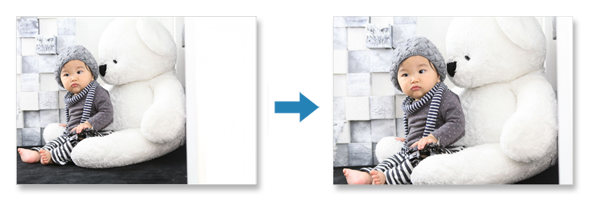
Recortar significa seleccionar el área que se desea mantener de una imagen y desechar el resto.
En la impresión de fotografías, puede recortar las fotos en la pantalla de configuración de impresión.
 Nota
Nota
- Si cambia la impresora, el tamaño del papel o la configuración de los bordes después de recortar una imagen, la configuración de recorte se cancelará.
-
En la pantalla de configuración de impresión, seleccione la foto que desea recortar y, a continuación, puntee en Editar imagen (Edit Image)
Nota- Cuando hay varias fotos, puntee

 (Atrás/Siguiente) o desplace las miniaturas a la izquierda o la derecha para poner la foto que desee recortar encima de
  (copias).
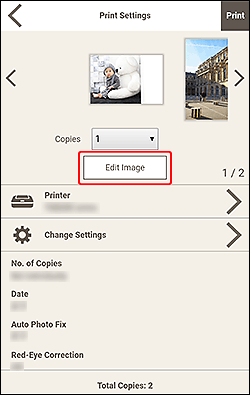
- Cuando hay varias fotos, puntee
-
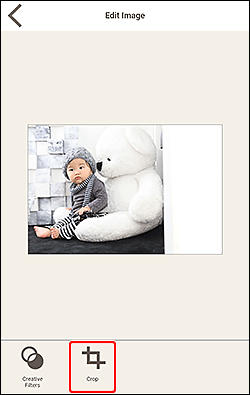
Puntee en Recortar (Crop).
-
Aumente/Reduzca o gire la imagen mientras observa el resultado de antemano.
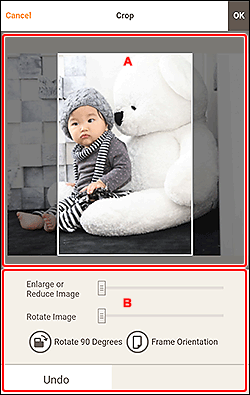
A: Área de vista preliminar
Muestra la vista previa de la imagen que se va a recortar.
B: Área Herramientas
- Aumentar o reducir la imagen (Enlarge or Reduce Image)
-
Arrastre el regulador para aumentar o reducir la imagen libremente.
Nota- Para especificar el área que desea recortar, aumentar la imagen y después arrástrela en la pantalla.
- Girar la imagen (Rotate Image)
- Arrastre el regulador para girar la imagen hacia la derecha.
 Girar 90 grados (Rotate 90 Degrees)
- Gira la imagen 90° en sentido horario con cada punteo.
 Orientación del marco (Frame Orientation)
- Puntee para cambiar la orientación del marco de recorte entre horizontal y vertical.
- Deshacer (Undo)
- Restaura la imagen al estado anterior al recorte.
-
Puntee OK en la parte superior derecha de la pantalla.
La vista cambia a la pantalla Editar imagen (Edit Image).
-
Puntee en
 (atrás).
La vista cambia a la pantalla de configuración de impresión.
