
디스크 레이블(CD/DVD/BD) 인쇄하기
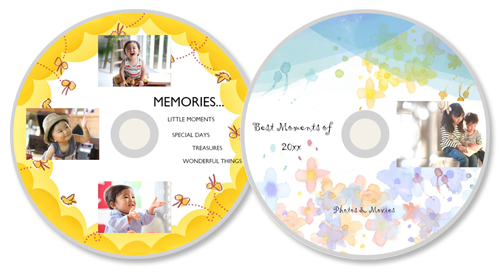
좋아하는 사진으로 맞춤형 디스크 레이블(CD/DVD/BD)을 만들고 인쇄합니다.
 중요
중요
- 지원되는 모델에서만 디스크 레이블을 인쇄할 수 있습니다. 만들기 전에 프린터가 지원되는 모델 목록에 포함되어 있는지 확인하십시오.
- 인쇄 가능한 디스크를 로드하라는 메시지가 프린터의 조작판에 나타날 때까지 다목적 트레이 또는 디스크 트레이를 넣지 마십시오. 프린터 작동 중에 인쇄 가능한 디스크를 로드하면 프린터가 손상될 수 있습니다.
- 다목적 트레이 또는 디스크 트레이를 넣거나 제거하려면 홈을 클릭하여 사용 중인 모델의 온라인 설명서 상위 페이지로 돌아가 "인쇄 가능한 디스크 넣기"를 검색하십시오.
-
프린터가 켜져 있는지 확인합니다.
-
새로 만들기(New) 화면에서 디스크 레이블(Disc Labels)을 클릭합니다.
![그림: [새로 만들기] 화면](screens/epe027.gif)
보기가 템플릿 선택 화면으로 전환됩니다.
표시된 메시지를 확인한 다음 OK를 클릭합니다.
-
사용할 템플릿을 선택합니다.
![그림: [디스크 레이블] 화면](screens/epe028.gif)
 참고
참고- 템플릿 범위를 좁히려면 필터링(Filter) 영역에서 조건을 설정합니다.
용지 크기 선택 화면이 나타납니다.
-
용지 크기를 선택하고 다음(Next)을 클릭합니다.
![그림: [용지 크기 선택] 화면](screens/epe029.gif)
보기가 사진 위치 화면으로 전환됩니다.
-
디스크 레이블(CD/DVD/BD)에 사용할 사진을 선택합니다.
보기가 항목 편집 화면으로 전환됩니다.
-
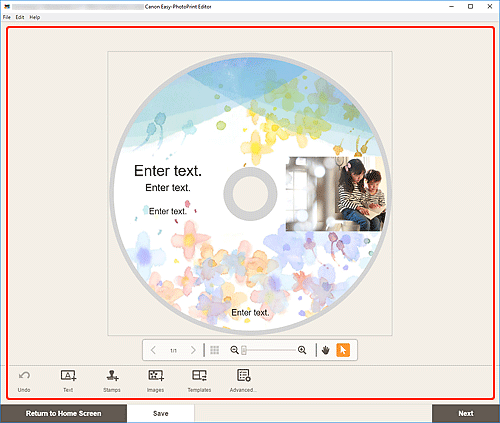
기호에 따라 항목을 편집합니다.
 참고
참고- 디스크 레이블(CD/DVD/BD)의 인쇄 영역은 화면의 아래쪽에 있는 고급...(Advanced...)을 클릭하여 표시되는 인쇄 영역 화면(디스크 레이블)에서 설정할 수 있습니다.
- 편집 중인 항목을 저장하려면 저장(Save)을 클릭합니다.
-
다음(Next)을 클릭합니다.
화면이 인쇄 설정 화면으로 전환됩니다.
표시된 메시지를 확인한 다음 OK를 클릭합니다.
Windows
-
사용할 프린터와 용지 및 기타 설정을 지정합니다.
![그림: [인쇄 설정] 화면](screens/epe031.gif) 중요
중요- 용지 크기는 변경할 수 없습니다.
-
인쇄(Print)를 클릭합니다.
프린터의 조작판에 메시지가 나타나면 다목적 트레이 또는 디스크 트레이를 넣습니다.
macOS
-
자동 사진 수정, 적목 수정, 인쇄 위치 및 인쇄할 매수를 설정합니다.
-
다음(Next)을 클릭합니다.
프린트 대화 상자가 나타납니다.
-
사용할 프린터와 기타 설정을 지정합니다.
-
세부사항 보기(Show Details)를 클릭한 다음 120x120mm가 용지 크기(Paper Size)에 표시되는지 확인합니다.
-
프린트 옵션 팝업 메뉴에서 미디어 및 품질(Media & Quality)을 선택한 다음 다음으로부터의 피드(Feed from)에서 자동 선택(Auto Select) 또는 CD-DVD 트레이(CD-DVD Tray)를 선택합니다.
-
프린트(Print)를 클릭합니다.
프린터의 조작판에 메시지가 나타나면 다목적 트레이 또는 디스크 트레이를 넣습니다.
참고- 다음에 같은 설정으로 디스크 레이블을 인쇄하려면 인쇄 대화 상자에 지정된 설정을 미리 설정에 저장합니다. 저장 절차는 macOS의 도움말을 참조하십시오.
- 인쇄 결과의 색조가 희미한 경우 프린트 대화 상자에서 미디어 및 품질(Media & Quality)을 선택한 다음 품질(Quality)에서 최상(Best)을 선택합니다.
