
Tela Localizações das Fotos
Selecione a origem de importação das fotos que você deseja imprimir ou usar em seu item.
Alterne para a tela Localizações das Fotos (Photo Locations) realizando uma das operações a seguir.
- Clique em Fotos (Photos) na tela Novo (New)
- Ao criar um novo item, clique em Avançar (Next) na tela Selecionar o tamanho do papel (Select Paper Size)
- Clique em Imagens (Images) ou Selecionar imagem (Select Image) na tela Edição de item.
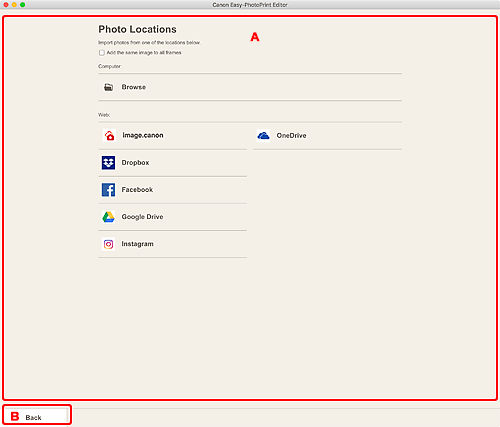
A: Área de Localizações das Fotos (Photo Locations)
Selecione a origem de importação das fotos que você deseja usar.
- Adicionar a mesma imagem a todos os quadros (Add the same image to all frames)/Use a mesma imagem em todas as molduras padrão. (Use the same image in all the default frames.)
-
Você pode usar a mesma imagem em todas as molduras do layout da imagem na página.
Para colocar várias cópias da mesma imagem, como ao criar uma foto de ID, marque essa caixa de seleção.
 Nota
Nota- Isso é exibido ao importar fotos durante a criação de um novo cartão de negócios, etiqueta ou foto para documento de identificação, ou quando você seleciona uma estrutura de layout em um modelo na tela de edição de item e depois clica em Selecionar imagem (Select Image).
- Computador (Computer)
-
Clique em Procurar (Browse) para exibir a tela de seleção de foto.
Selecione a(s) foto(s) que deseja usar e clique em Abrir (Open).
- Web
-
Clique em um serviço da web para iniciar um navegador da Web e exibir a tela de autenticação do serviço da web.
Complete o login no serviço web para exibir a tela Selecionar foto (serviço web).
Nota- Os serviços da web exibidos variam dependendo do país ou região.
- É necessária uma conexão com a internet para usar um serviço da web. São aplicáveis as taxas de conexão com a Internet.
- Para usar um serviço de web, a preparação antecipada, como a criação de conta, será necessária.
- Para fazer logout dos serviços web, clique em Fazer logout do serviço de terceiros (Logout from 3rd Party Service) no menu Ajuda (Help) da tela Início. Clique em OK na tela Fazer logout do serviço de terceiros (Logout from 3rd Party Service) para fazer logout de todos os serviços da web.
- Para fazer login no serviço web com uma conta diferente, faça logout em Fazer logout do serviço de terceiros (Logout from 3rd Party Service), e faça login novamente.
B: Voltar (Back)
Voltar para a tela anterior.
