
Печать плакатов
Создавайте и печатайте плакаты из любимых фотографий.

-
На экране Создать (New) щелкните Плакаты (Posters).
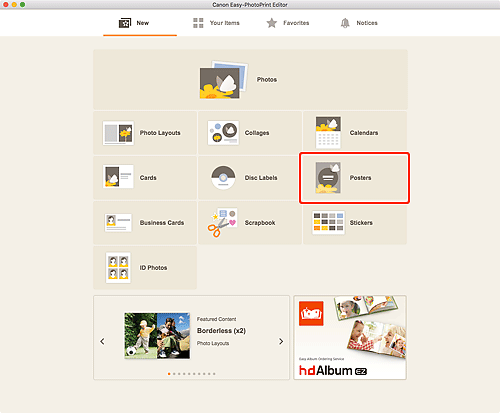
Происходит переключение на экрану выбора шаблона.
-
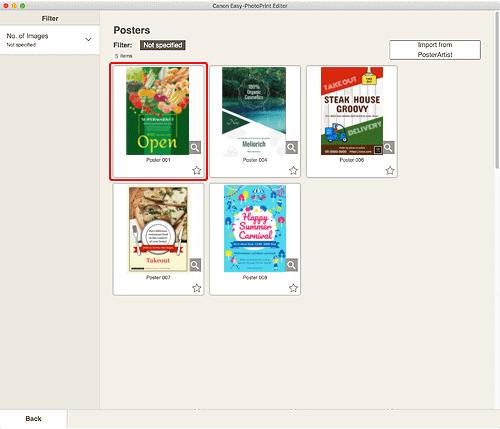
Выберите необходимый шаблон.
 Примечание.
- Чтобы сузить список шаблонов, задайте условия в области Фильтр (Filter).
- Можно также печатать или редактировать элементы, экспортированные из PosterArtist. Нажмите Импорт из PosterArtist (Import from PosterArtist), а затем выберите элемент, который требуется напечатать или отредактировать.
После выбора элемента откроется экран правки элемента. Перейдите к действию 6.
О том, как экспортировать элементы из PosterArtist, см. в руководстве PosterArtist.
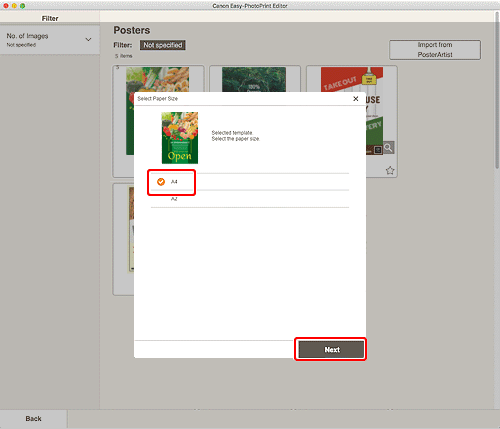
Отобразится экран выбора размера бумаги.
-
Выберите размер бумаги и щелкните Далее (Next).
Происходит переключение к экрану расположения фотографий.
-
Выберите фотографии, которые хотите использовать для элемента.
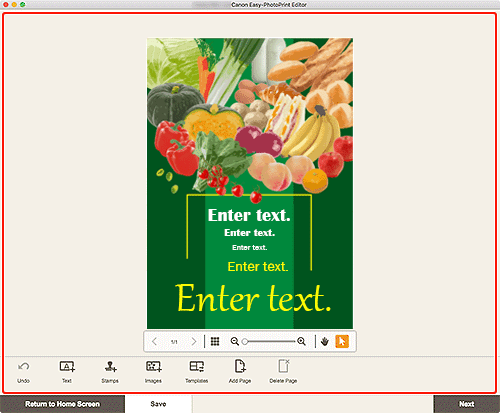
Откроется экран правки элемента.
-
Измените этот элемент по своему желанию.
 Примечание.
- Чтобы сохранить редактируемый элемент, щелкните Сохранить (Save).
-
Щелкните кнопку Далее (Next).
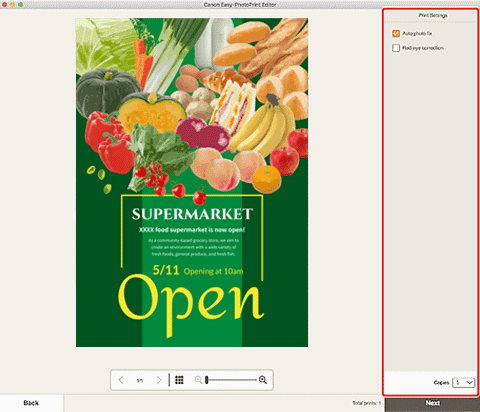
Происходит переключение к экрану параметров печати.
-
Укажите автоматическое исправление фото, коррекцию красных глаз и число копий для печати.
-
Щелкните кнопку Далее (Next).
Появится диалоговое окно "Печать".
-
Укажите принтер, бумагу и другие настройки.
Примечание.- Сведения о диалоговом окне «Печать» см. в справке программы macOS.
-
Нажмите Печать (Print).
