
添加文本
在项目编辑屏幕中,可以在项目的文本框中输入文本。
 注释
注释
- 也可以添加文本框。 有关详细资料,请参见添加/调整文本框。
-
在项目编辑屏幕中,单击项目中的文本框。
项目编辑屏幕的侧边栏上会出现文本编辑框。
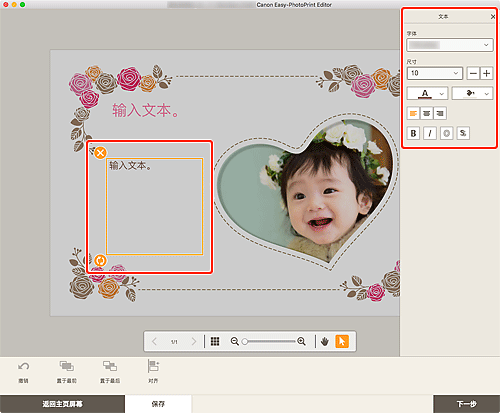
-
再次单击所选文本框以激活文本输入模式。
-
在文本框中输入文本。
 重要事项
重要事项- 无法打印表情符号。
- 可能无法打印某些符号。
-
使用文本编辑框更改字体类型、字体大小、字体颜色、文本位置等。
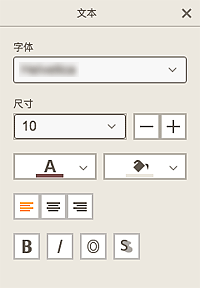 注释
注释- 根据项目,显示的内容有所不同。
- 字体
- 选择字体类型。
- 尺寸
-
对于水平和垂直文本框,在5至500磅的范围内选择字体大小。
对于弧形文本框,在5至100磅的范围内选择字体大小。
 (减小字体大小)
- 每单击一次会减小字体大小。
 (增大字体大小)
- 每单击一次会增大字体大小。
 (字体颜色)
-
选择字体颜色。
单击以显示颜色选择图表。 选择要设置的颜色。
 (填充颜色)
-
选择文本框的填充颜色。
单击以显示颜色选择图表。 选择要设置的颜色。
 (左对齐/中心对齐/右对齐)
-
设置文本对齐方式。
注释- 对于垂直文本框,可以从
 (顶端对齐/中间对齐/底端对齐)中进行选择。
- 对于垂直文本框,可以从
 (粗体/斜体/矢量/阴影)
-
设置字体样式。
也可以设置多种字体样式。
注释- 根据所选字体,可用的字体样式有所不同。
为光盘标签添加文本框时:
 (矩形)
(矩形)- 水平输入文本。
 (弧形)
(弧形)- 输入弧形文本。
 (文本向外)
-
将文本的字符向外放置文本。
注释- 单击上弯弧或下弯弧文本框时,会出现此项。
 (文本向内)
-
将文本的字符向内放置文本。
注释- 单击上弯弧或下弯弧文本框时,会出现此项。
-
单击项目外部。
文本框会反映到项目中。
