
Добавление/изменение/перестановка изображений
На экране правки элемента можно добавлять, изменять или переставлять изображения.
Добавление изображений
К элементам можно добавлять изображения.
Чтобы поместить изображение в пустые рамки макетов, см. раздел Изменение изображений.
 Примечание.
- На странице можно разместить до 10 изображений. Поэтому при использовании шаблона с 10 или более рамками макетов изображений добавить изображения нельзя.
-
На экране правки элемента щелкните Изображения (Images).
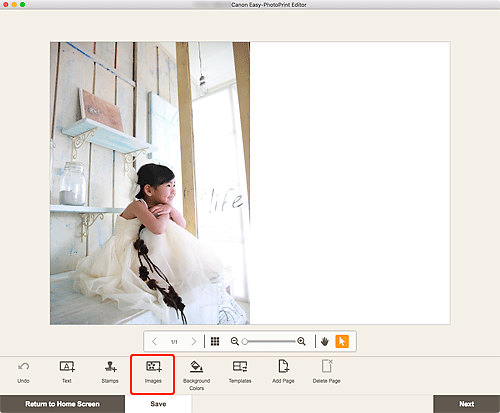
Отображается экран расположения фотографий.
-
Выберите фотографию, которую нужно добавить.
Изображение добавляется в центр элемента.
-
Настройте положение и размер добавленного изображения при необходимости.
Изменение изображений
Изображения в элементах можно изменять. Можно также размещать изображения в пустых рамках макета.
-
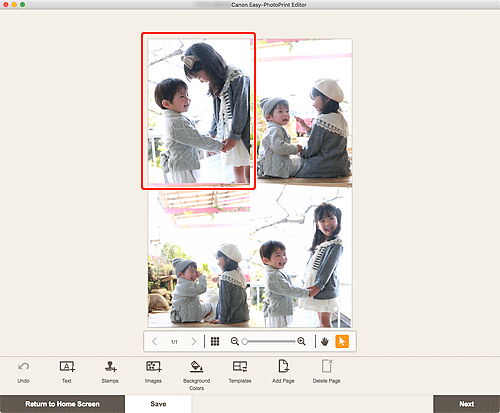
На экране правки элемента щелкните изображение, которое нужно изменить, или рамку макета изображения.
-
Щелкните Выберите изображение (Select Image).
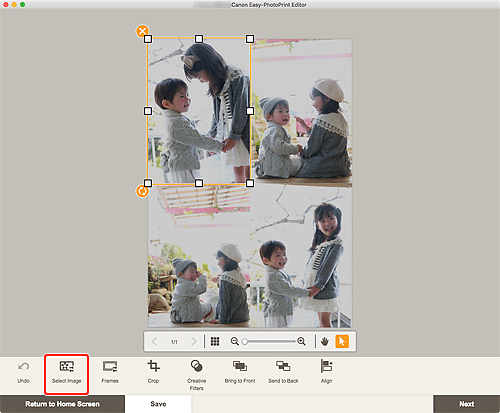
Отображается экран расположения фотографий.
Примечание.- Если дважды щелкнуть изображение, которое нужно изменить, или пустую рамку макета, также появится экран Расположения фото (Photo Locations).
-
Выберите фотографию, которую нужно добавить.
Изображение изменено.
-
Настройте положение и размер добавленного изображения при необходимости.
Перестановка изображений
Можно легко переставить изображение, установленное в элементе, с другим изображением в рамке макета изображения.
 Внимание!
- При перестановке обрезанного изображения параметры обрезки будут отменены.
-
На экране правки элемента щелкните изображение, которое нужно переставить.
-
Перетащите выбранное изображение в целевую рамку макета изображения.
Целевая рамка макета изображения становится зеленой при перетаскивании в нее изображения.
После перетаскивания изображения будут переставлены.
Примечание.- Переставляются только изображения; рамки, штампы и текстовые поля не переносятся.
