
Impresión fotográfica
Imprima fácilmente sus fotografías favoritas.
-
Compruebe que la impresora esté encendida.
-
En la pantalla Nuevo (New), haga clic en Fotos (Photos).
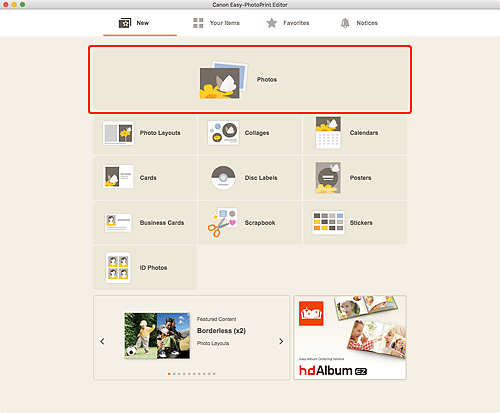
La vista cambia a la pantalla de ubicaciones de fotos.
-
Seleccione las fotos que desee imprimir.
La vista cambia a la pantalla de configuración de impresión.
-
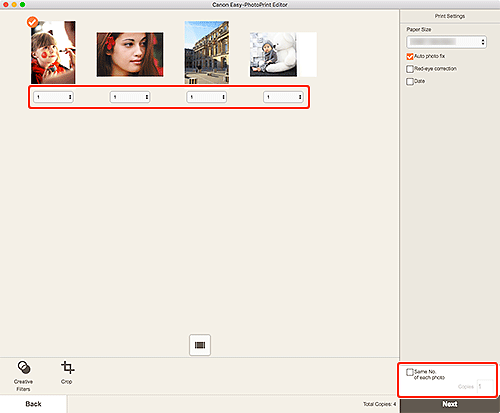
Defina el número de copias que va a imprimir para cada foto.
 Nota
Nota- Para definir el número de copias que va a imprimir para todas las fotos, seleccione la casilla Mismo n.º de cada foto (Same No. of each photo) y, a continuación, introduzca el número de copias.
-
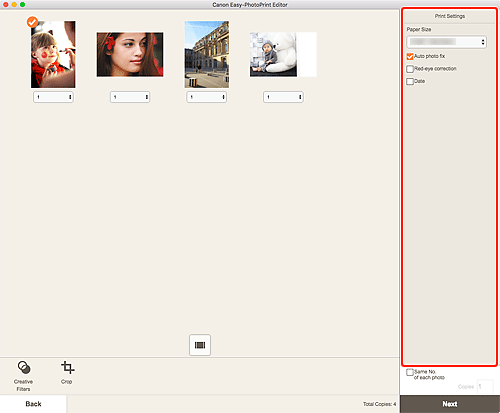
Defina Autocorrección de foto, corrección de ojos rojos y otras configuraciones.
 Nota
Nota- Para obtener información sobre los elementos de configuración, consulte la Pantalla Configuración impresión.
-
Las fotos se pueden recortar o mejorar antes de imprimirlas según lo necesite.
-
Cargue papel en la impresora.
-
Haga clic en Siguiente (Next).
Aparecerá el cuadro de diálogo Imprimir.
-
Especifique la impresora y el papel que va a utilizar, así como otras configuraciones.
Nota- Para obtener más información sobre el cuadro de diálogo Imprimir, consulte la Ayuda de macOS.
-
Haga clic en Imprimir (Print).
 Importante
- Si se imprime un gran número de imágenes de alta resolución a la vez, es posible que la impresión tarde en iniciarse o que la impresión se ponga en pausa a la mitad.
- Si imprime en un diseño con bordes, los márgenes izquierdo y derecho o inferior y superior pueden tener distintas anchuras.
Nota
- Los colores pueden difuminar con el tiempo si se deja el papel impreso durante un periodo de tiempo prolongado.
Después de imprimir, deje que el papel se seque completamente y, a continuación, guárdelo o expóngalo en interiores a temperatura ambiente y humedad normal; evite exponerlo a temperaturas elevadas, humedad elevada y luz del sol directa.
Para evitar la exposición directa al aire, se recomienda almacenar el papel en álbumes, carpetas de plástico, marcos de fotos u otras opciones de almacenaje.
