Speichern oder Laden von Druckeinstellungen und Daten
Das erneute Laden von gespeicherten Druckeinstellungen und bearbeiteten Daten erspart Ihnen die Mühe, bei jedem Druckvorgang Einstellungen zu konfigurieren, und ermöglicht Ihnen, die Bearbeitung an der Stelle fortzusetzen, an der Sie aufgehört haben. Dadurch wird Ihre Arbeit effizienter.
Druckeinstellungen speichern oder bearbeiten
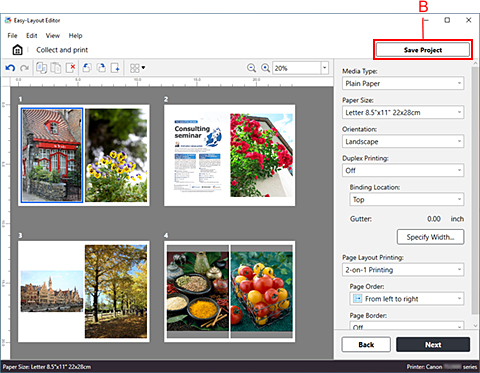
Druckeinstellungen und bearbeitete Daten speichern
Zu Favoriten (Favorites) hinzufügen
Sie können eine Kombination aus einem zu verwendenden Drucker, einem Layout-Menü und Einstellungen im Layout-Menü registrieren und unter Favoriten (Favorites) speichern.
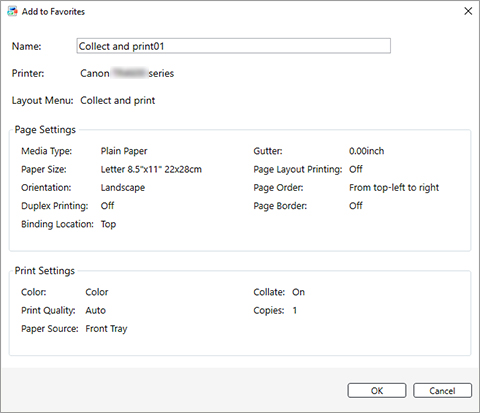
Klicken Sie auf dem über eins der Layout-Menüs geöffneten Bildschirm mit den Druckeinstellungen unter Favoriten (Favorites) auf Hinzufügen... (Add...), um das Dialogfeld Zu Favoriten hinzufügen (Add to Favorites) zu öffnen.
Klicken Sie auf OK, um die angezeigten Einstellungen in den Favoriten zu registrieren.
 Hinweis
-
Im Dialogfeld Zu Favoriten hinzufügen (Add to Favorites) können Sie nur die Option Name bearbeiten. Wenn Sie die registrierten Einstellungen ändern möchten, klicken Sie auf Abbrechen (Cancel), um zum Layout-Menü zurückzukehren. Wenn Sie die Einstellungen im Bearbeitungsbildschirm und im Bildschirm mit den Druckeinstellungen geändert haben, öffnen Sie das Dialogfeld Zu Favoriten hinzufügen (Add to Favorites) erneut.
Favoriten (Favorites) bearbeiten
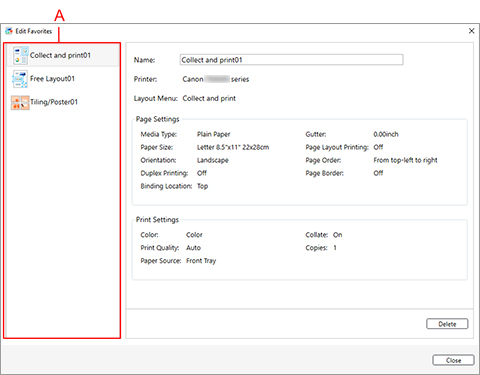
Klicken Sie auf dem Startbildschirm unter Favoriten (Favorites) auf Favoriten bearbeiten... (Edit Favorites...), um das Dialogfeld Favoriten bearbeiten (Edit Favorites) zu öffnen.