
Finestra di dialogo Preferenze (schermata principale)
È possibile impostare l'avvio automatico di Status Monitor di Canon IJ, utilizzando la funzione di elaborazione dello spool interna del driver e inserendo pagine vuote.
Fare clic su Preferenze (Preferences) sulla schermata principale per visualizzare.
Quando si utilizza una stampante Océ, il pulsante Preferenze (Preferences) sulla schermata principale non è utilizzabile.
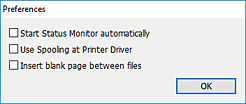
- Casella di controllo Avvia automaticamente Status Monitor (Start Status Monitor automatically)
-
Se si avvia Direct Print & Share quando è aggiunto un segno di spunta, si avvia automaticamente Status Monitor di Canon IJ della stampante configurata. Se si cambiano le stampanti, anche Status Monitor di Canon IJ cambia automaticamente.
 Importante
- Potrebbe non essere possibile selezionare questa opzione a seconda della stampante Canon in uso.
 Nota
Nota- Se si esce da Direct Print & Share, termina anche Status Monitor di CanonIJ avviato automaticamente.
- Casella di controllo Usa spooling sul driver della stampante (Use Spooling at Printer Driver)
-
Aggiungere un segno di spunta se si desidera utilizzare tutte le funzioni del driver della stampante, ad esempio Stampa dall'ultima pagina (Print from Last Page) e 2 pagine/foglio (2 Pages/Sheet).
Importante- Se si aggiunge il segno di spunta a Usa spooling sul driver della stampante (Use Spooling at Printer Driver), vengono temporaneamente generati file intermedi prima della stampa quando si stampano file di grandi dimensioni. A seconda dello spazio disponibile sul disco rigido, ciò potrebbe causare un errore.
- Potrebbe non essere possibile selezionare questa opzione a seconda della stampante in uso.
- Casella di controllo Inserisci pagina vuota tra file (Insert blank page between files)
-
Se si desidera semplificare la visualizzazione dei punti di separazione tra i file durante la stampa di più file, aggiungere un segno di spunta. Tra i file verrà inserita una pagina vuota.
Nota- Questa funzione non è disponibile se si utilizzano file HP-GL/2 o si taglia la carta o se è stata abilitata l'opzione Imposta PIN per la stampa o Salva in casella di lavoro nel driver della stampante.
