
Главный экран
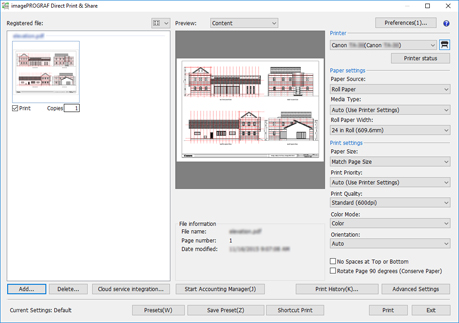
Можно указать файлы и распечатать их на главном экране Direct Print & Share. Главный экран состоит из списка Зарег. файл (Registered file) с левой стороны, области предварительного просмотра в середине и области настроек печати с правой стороны.
 Примечание.
-
Можно развернуть экран Direct Print & Share во весь экран ПК.
Нажмите в правом верхнем углу, чтобы облегчить проверку содержания списка Зарег. файл (Registered file) и области предварительного просмотра в центре.
- Список Зарег. файл (Registered file)
-
В этот список можно добавлять файлы, которые нужно распечатать. Дополнительную информацию см. в разделе "Список "Зарег. файл"".
 Кнопка
-
Нажмите эту кнопку, чтобы переключить способ отображения списка Зарег. файл (Registered file).
Можно переключаться между отображением эскизов и текста. - Добавить...
-
Нажмите эту кнопку, чтобы добавить файлы в список Зарег. файл (Registered file). Подробные сведения о добавлении файлов см. в разделе "Добавление файлов для печати".
- Удалить...
-
Чтобы удалить файлы из списка Зарег. файл (Registered file), выберите их и нажмите эту кнопку.
- Интегр. с обл. службой...
-
Откроется диалоговое окно Интеграция с облачной службой (Cloud service integration). Используется для загрузки файлов из облачного хранилища данных или передачи файлов в облачное хранилище данных.
-
Дополнительную информацию см. в разделе "Диалоговое окно "Интеграция с облачной службой"".
- Preview
-
Отображается предварительный просмотр файла, выбранного в списке Зарег. файл (Registered file).
-
Выберите Содержание (Content) в раскрывающемся меню, чтобы просмотреть изображение файла. Такая информация, как имя файла, дата и время его обновления, отображается в разделе Сведения о файле (File information).
-
Выберите Макет (Layout) для отображения макета листа при печати. Такая информация, как настроенный размер документа и размер выводимого листа, отображается в разделе Сведения о печати (Print Information).
- Примечание.
-
Файлы HP-GL/2 можно просматривать только в области предварительного просмотра Макет (Layout).
-
- Запустить Accounting Manager
-
Выполняется запуск Accounting Manager. Accounting Manager — это программа, которая постоянно обменивается данными с управляемыми принтерами и позволяет собирать журналы заданий.
Собранные журналы заданий сохраняются на жестком диске компьютера для подсчета общей стоимости печати и других целей. - Настройки
-
Откроется диалоговое окно Настройки (Preferences). Используется для настройки автоматического запуска Status Monitor, использования внутренней функции обработки буферизации драйвера и вставки пустых страниц.
Дополнительную информацию см. в разделе "Диалоговое окно "Настройки" (главный экран)". - Принтер
-
Выберите принтер, который следует использовать для печати файлов.
 Кнопка
-
Нажмите эту кнопку, чтобы добавить принтер в раскрывающееся меню Принтер (Printer). Подробные сведения о добавлении принтеров см. в разделе "Добавление принтеров".
- Состояние принтера
-
Запускается Status Monitor выбранного принтера, с помощью которого можно проверить состояние задания печати.
При использовании принтера Océ открывается удаленный пользовательский интерфейс, позволяющий проверить ход выполнения печати. - Примечание.
-
Подробные сведения см. в справке Status Monitor.
-
- Настройки бумаги
-
Можно настроить следующие параметры драйвера принтера: Источник (Paper Source), Тип носителя (Media Type) и Ширина рулона бумаги (Roll Paper Width).
-
Эти параметры нельзя настроить при выборе файлов в формате HP-GL/2.
- Настройки печати
-
Можно настроить следующие параметры драйвера принтера: Размер бумаги (Paper Size), Приоритет печати (Print Priority), Качество печати (Print Quality), Цветной режим (Color Mode), Ориентация (Orientation), Без пробелов сверху и снизу (No Spaces at Top or Bottom) и Поворот стр. на 90 град. (экономия бумаги) (Rotate Page 90 degrees (Conserve Paper)).
-
При выборе файлов в формате HP-GL/2 можно настроить только Качество печати (Print Quality).
 Внимание!
-
Если для параметра Размер бумаги (Paper Size) установлено значение, отличное от Настр. разм. стр. (Match Page Size), изображение увеличивается или уменьшается по размеру области печати на листе, а затем выводится на печать.
-
- Примечание.
-
Информацию о каждом из элементов настройки драйвера принтера см. в справке драйвера принтера.
-
В свойствах драйвера невозможно установить Авто (Auto) для параметра Ориентация (Orientation). При выборе Авто (Auto) ориентация каждой страницы настраивается автоматически.
-
- Журнал печати...
-
Нажмите эту кнопку для просмотра журнала печати и запуска печати. Информацию о печати с помощью журнала см. в разделе "Печать из журнала печати".
- Доп. настройки
-
Откроется окно свойств драйвера.
- Примечание.
-
Параметры, не указанные в разделе Настройки бумаги (Paper settings) или Настройки печати (Print settings), можно настроить в окне свойств драйвера.
-
Эту кнопку нельзя нажать при выборе файлов в формате HP-GL/2.
-
- Текущие параметры
-
Отображение имени настройки, примененной в данный момент.
- Предустановки
-
Нажмите эту кнопку, чтобы скопировать сохраненные настройки вместо текущих. Информацию о копировании настроек см. в разделе "Вызов часто используемых настроек и печать".
- Сохранить предустановку
-
Нажмите эту кнопку для сохранения текущих настроек. Информацию о сохранении настроек см. в подразделе "Сохранение часто используемых настроек" в разделе "Вызов часто используемых настроек и печать".
- Быстрая печать
-
Откроется диалоговое окно Быстрая печать (Shortcut Print). Можно создавать ярлыки быстрой печати, на которые можно просто перетаскивать данные для печати.
-
Инструкции по созданию ярлыков быстрой печати см. в разделе "Создание ярлыков быстрой печати".
- Печать
-
Начнется печать. В процессе печати отображается диалоговое окно Печать (Print).
 Кнопка
-
Отображается онлайн-руководство по Direct Print & Share.
 Значок
-
Нажмите Об imagePROGRAF Direct Print & Share... (About imagePROGRAF Direct Print & Share...) для отображения информации о версии программы.
Примечание
-
При использовании принтера Océ следующие опции будут недоступны: Запустить Accounting Manager (Start Accounting Manager), Настройки (Preferences), Настройки печати (Print settings) (Приоритет печати (Print Priority), Без пробелов сверху и снизу (No Spaces at Top or Bottom), Поворот стр. на 90 град. (экономия бумаги) (Rotate Page 90 degrees (Conserve Paper))) и Доп. настройки (Advanced Settings).
