
Печать файлов
Файлы можно печатать после запуска программы Direct Print & Share или создав ярлык быстрой печати и перетаскивая на него файлы.
При использовании ярлыка быстрой печати можно печатать файлы без отображения экрана программы Direct Print & Share.
Чтобы напечатать файл, выполните следующие действия.
Печать файлов после запуска Direct Print & Share
-
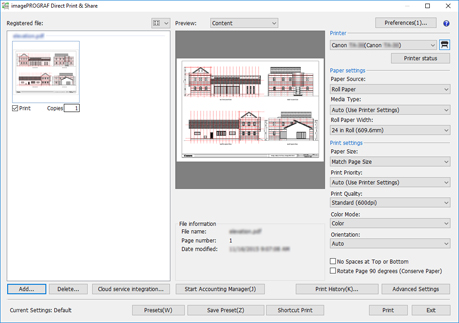
Установите флажок Печать (Print) для файлов, которые требуется передать в список Зарег. файл (Registered file) на главном экране.
 Примечание.
-
Если добавленные файлы отображаются в списке, можно установить флажки для всех файлов, установив флажок слева от Печать (Print). Если снять этот флажок, флажки будут сняты со всех файлов.
-
-
Укажите количество копий для печати каждого файла.
-
Укажите принтер в списке Принтер (Printer) и при необходимости задайте настройки печати.
-
Нажмите Печать (Print).
Начнется печать с использованием указанного принтера.
 Внимание!
-
Если размер документа находится за пределами диапазона размеров, который можно указать в настройках пользовательского размера в драйвере принтера, файл или страницу невозможно просмотреть или распечатать. Для получения подробной информации см. подраздел Размер стр. (Page Size) в разделе "Список "Зарег. файл"".
Примечание.
-
Одновременная печать нескольких файлов выполняется с использованием одних и тех же настроек печати.
Печать путем перетаскивания файла на ярлык быстрой печати
Необходимо заранее создать ярлык быстрой печати. Инструкции по созданию ярлыков быстрой печати см. в разделе "Создание ярлыков быстрой печати".
-
Перетащите файл на ярлык быстрой печати.
Состояние печати можно проверить на мониторе состояния Status Monitor. Если необходимо остановить запущенную печать, это можно сделать с помощью Status Monitor.
При использовании принтера Océ можно проверить состояние печати или отменить печать через удаленный пользовательский интерфейс.Примечание.-
Если Status Monitor не отображается автоматически, настройте следующие параметры:
-
Если в Status Monitor отображается пункт Состояние принтера (Printer Status):
Выберите Параметры отображения (Display Options) в меню Параметры (Option), затем в появившемся диалоговом окне Параметры отображения (Display Options) установите флажок Запускать при запуске печати (Start when Printing is Started) и выберите Показывать всплывающее окно (Display Pop-up Window).
-
Если в Status Monitor не отображается пункт Состояние принтера (Printer Status):
Выберите Включить Status Monitor (Enable Status Monitor) и Всегда отображать текущее задание (Always Display Current Job) в меню Параметры (Option).
-
-
Если программа Status Monitor не отображается автоматически даже после настройки этих параметров, необходимо запустить ее из меню "Пуск" или на панели задач.
-
Если вы хотите отображать Status Monitor на панели задач при запуске Windows, настройте следующие параметры:
-
Только если в Status Monitor отображается пункт Состояние принтера (Printer Status):
Выберите Параметры отображения (Display Options) в меню Параметры (Option), а затем в появившемся диалоговом окне Параметры отображения (Display Options) установите флажок Запускать при запуске Windows (Start when Windows is Started) и выберите Показывать значок на панели задач (Display Icon in Taskbar).
-
-
Подробные сведения см. в справке Status Monitor.
Результаты печати экспортируются в файл отчета.
Файлы отчета создаются в папке "\Canon\imagePROGRAF Direct Print & Share\Shortcut Print\Reports", расположенной в папке Документы (Documents) или Мои документы (My Documents).
Файл отчета называется "ipfdps_sp_report.txt".
Если размер файла отчета превышает 10 МБ, создается один файл резервной копии "ipfdps_sp_report_back.txt".
-
Внимание!
-
Не перемещайте и не удаляйте печатаемый файл до завершения печати.
Примечание.
-
Выполняется печать одной копии.
-
Файлы в форматах, отличных от PDF, TIFF, JPEG и HP-GL/2, не выводятся на печать.
-
Если перетащить файл HP-GL/2 на ярлык быстрой печати для форматов PDF, TIFF или JPEG, Качество печати (Print Quality) будет указано как По умолчанию для принтера (Printer Default). Если перетащить файл PDF, TIFF или JPEG на ярлык быстрой печати для HP-GL/2, печать будет выполнена с первоначальными настройками драйвера принтера, заданными на момент создания ярлыка быстрой печати.
-
Если выбрано несколько файлов, порядок печати файлов зависит от настроек ОС. Если необходимо печатать файлы в определенном порядке, перетаскивайте файлы по одному.
-
Если выбрано несколько файлов, может возникнуть ошибка, вызванная ограничениями длины имен выбранных файлов. В этом случае уменьшите количество выбранных файлов, а затем перетащите их.
Печать путем перетаскивания файла на ярлык запуска с прикрепленными настройками печати
Необходимо заранее создать ярлык запуска с прикрепленными настройками печати. Инструкции по созданию ярлыков запуска с прикрепленными настройками печати см. в разделе "Создание ярлыков быстрой печати".
-
Перетащите файл на ярлык запуска с прикрепленными настройками печати.
Откроется главный экран Direct Print & Share.
-
Укажите количество копий для печати каждого файла.
-
Укажите принтер в списке Принтер (Printer) и при необходимости задайте настройки печати.
-
Нажмите Печать (Print).
Начнется печать с использованием указанного принтера.
