
Запуск Direct Print & Share
Для запуска Direct Print & Share необходимо выполнить следующие действия:
-
Выполните одно из следующих действий:
-
Дважды щелкните по значку iPF Direct Print & Share на рабочем столе.

-
Выполните запуск из меню Пуск (Start).
-
Для ОС Windows 10:
В меню Пуск (Start) нажмите Все приложения (All apps) > imagePROGRAF Direct Print & Share > imagePROGRAF Direct Print & Share.
-
Для ОС Windows 8.1:
Нажмите imagePROGRAF Direct Print & Share на экране Пуск (Start).
Если imagePROGRAF Direct Print & Share не отображается на экране Пуск (Start), выберите экспресс-кнопку Поиск (Search) и выполните поиск фразы imagePROGRAF Direct Print & Share.
-
Для ОС Windows 7 SP1:
В меню Пуск (Start) нажмите Все программы (All Programs) > imagePROGRAF Direct Print & Share > imagePROGRAF Direct Print & Share.
-
Отобразится главный экран Direct Print & Share.
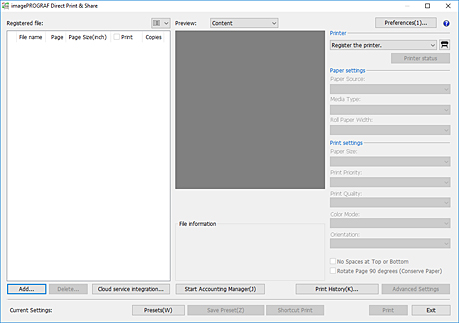
При начальном запуске на главном экране нет добавленных принтеров.
Сведения о добавлении используемых принтеров см. в разделе "Добавление принтеров".
 Примечание.
-
При запуске Direct Print & Share автоматически запускается Status Monitor настроенного принтера.
Если вы хотите настроить его таким образом, чтобы он не запускался, снимите флажок Запускать Status Monitor автоматически (Start Status Monitor automatically) в "диалоговом окне "Настройки" (главный экран)".
-
