
Caixa de diálogo Integração com serviço em nuvem
É possível fazer login no serviço em nuvem, além de fazer download e upload de arquivos do armazenamento em nuvem.
É exibido ao clicar em Integ. c/ serviço em nuvem... (Cloud service integration...) na tela principal.
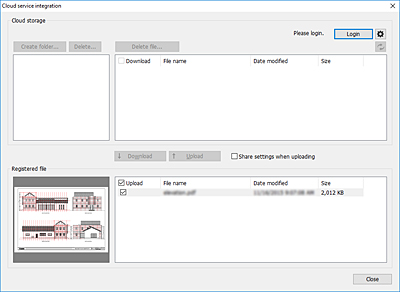
- Armazenamento em nuvem
-
São exibidas as pastas no armazenamento em nuvem nas quais você está conectado e a lista de arquivos.
- Armazenamento
-
É exibido o armazenamento em nuvem no qual você está conectado.
- Caixa de seleção Download
-
Há caixas de seleção no lado esquerdo da lista de arquivos em Armazenamento em nuvem (Cloud storage).
-
Se você adicionar marcas de seleção aos arquivos que deseja fazer o download e clicar em Download com o botão na lista de arquivos, apenas fará o download dos arquivos que estiverem com a marca de seleção no armazenamento da nuvem.
 Nota
Nota-
Se você adicionar uma marca de seleção ao lado esquerdo de Download na lista de arquivos, a marca de seleção será adicionada a todos os arquivos. Se você remover a marca de seleção, ela será removida de todos os arquivos.
-
- Login
-
A caixa de diálogo Seleção de armazenamento em nuvem (Cloud storage selection) é exibida. Para mais informações, veja "Caixa de diálogo Seleção de armazenamento em nuvem".
- Sair
-
Desconecta do serviço em nuvem.
 Botão
Botão-
A caixa de diálogo Preferências (Preferences) é exibida. É utilizada para as configurações relacionadas ao download de arquivos do armazenamento em nuvem, ou ao adicionar ou excluir os arquivos que deseja do serviço.
-
Para mais informações, veja "Caixa de diálogo Preferências (link para o serviço na nuvem)".
- Criar pasta
-
Clique neste botão para criar uma nova pasta no armazenamento em nuvem que você está conectado atualmente.
- Excluir...
-
Se você deseja excluir pastas do armazenamento em nuvem em que você está conectado, selecione as pastas que deseja excluir e, então, clique neste botão. As pastas selecionadas e todos os arquivos contidos nelas serão excluídos.
- Excluir arquivo...
-
Se você deseja excluir arquivos do armazenamento em nuvem em que você está conectado, selecione os arquivos que deseja excluir e, então, clique neste botão.
 Botão
Botão-
São atualizadas as pastas no armazenamento em nuvem nas quais você está conectado e a lista de arquivos.
-
Clique nesse botão se tiver alterado as pastas ou os arquivos no armazenamento em nuvem através de qualquer meio que não seja o Direct Print & Share, como pelo Internet Explorer.
- Lista Arquivo registrado (Registered file)
-
São exibidos os arquivos usados no Direct Print & Share. Essa lista é igual à lista Arquivo registrado (Registered file) da tela principal.
-
Os arquivos que foram baixados do armazenamento em nuvem são adicionados a essa lista. Os arquivos que você deseja fazer upload no armazenamento em nuvem devem ser adicionados a essa lista.
- Caixa de seleção Upload
-
Há caixas de seleção no lado esquerdo da lista de arquivo em Arquivo registrado (Registered file).
-
Se você adicionar marcas de seleção aos arquivos que deseja fazer o upload, e clicar em Upload na parte inferior da lista de arquivos, fará o upload ao armazenamento em nuvem apenas dos arquivos que estiverem com a marca de seleção.
- Nota
-
Se você adicionar uma marca de seleção ao lado esquerdo de Upload na lista de arquivos, a marca de seleção será adicionada a todos os arquivos. Se você remover a marca de seleção, ela será removida de todos os arquivos.
-
- Download
-
Os arquivos com a marca de seleção adicionada para fazer o Download serão baixados do armazenamento em nuvem. Para obter detalhes sobre como fazer download de arquivos, consulte "Fazer Download de Arquivos do Armazenamento em Nuvem".
- Upload
-
Arquivos com a marca de seleção adicionada para fazer Upload serão carregados ao armazenamento em nuvem. Para obter informações sobre como fazer upload dos arquivos, consulte "Fazer Upload de Arquivos para o Armazenamento em Nuvem".
- Compartilhar configurações ao fazer o upload
-
Se você adicionar uma marca de seleção e clicar em Upload, a caixa de diálogo Configurações de compartilhamento (Share settings) será aberta. Na caixa de diálogo Configurações de compartilhamento (Share settings), você pode definir com quais usuários deseja compartilhar os arquivos que você fizer upload.
-
Para mais informações, veja "Caixa de diálogo Configurações de compartilhamento".
- Fechar
-
A caixa de diálogo Integração com serviço em nuvem (Cloud service integration) será fechada.
