
Impressão de arquivos
É possível imprimir arquivos pelo Direct Print & Share ou criando um ícone Atalho de impressão e arrastando os arquivos no ícone.
Se você imprimir usando o ícone Atalho de impressão, pode imprimir arquivos sem exibir a tela do Direct Print & Share.
É possível imprimir arquivos seguindo essas etapas abaixo.
Imprimir arquivos pelo Direct Print & Share
-
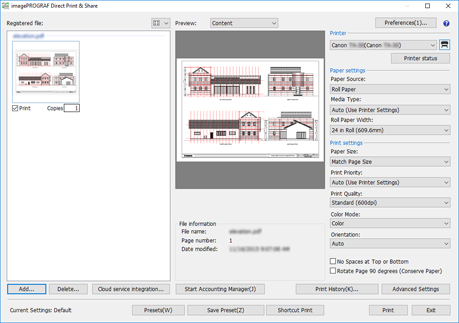
Adicione uma marca de seleção em Imprimir (Print) para os arquivos que deseja imprimir da lista Arquivo registrado (Registered file) na tela principal.
 Nota
Nota-
Se os arquivos adicionados forem exibidos em uma lista, você pode adicionar marcas de seleção a todos eles à esquerda de Imprimir (Print). Se você remover a marca de seleção, ela será removida de todos os arquivos.
-
-
Insira o número de cópias a serem impressas para cada arquivo.
-
Especifique a impressora na lista Impressora (Printer), e faça as configurações necessárias.
-
Clique em Imprimir (Print).
A impressão será inicializada com a impressora especificada.
 Importante
-
Se o tamanho do documento estiver fora do tamanho que pode ser definido nas configurações de tamanho personalizado do driver da impressora, esse arquivo ou página não poderá ser visualizado ou impresso. Para mais detalhes, consulte Tamanho da página (Page Size) na "lista Arquivo registrado".
Nota
-
Vários arquivos que são impressos simultaneamente terão as mesmas configurações de impressão.
Imprimir arrastando arquivos para o ícone Atalho de impressão
Antes, você deverá criar o ícone Atalho de impressão. Para obter detalhes sobre como criar um ícone Atalho de impressão, consulte "Criar ícone de Atalho de impressão".
-
Arraste o arquivo para o ícone Atalho de impressão.
O status da impressão pode ser verificado pelo monitor de status. Se você quiser interromper a impressão enquanto ela estiver em andamento, interrompa a impressão no monitor de status.
Ao usar uma impressora Océ, você pode verificar o status da impressão ou cancelar a impressão a partir da UI Remota.Nota-
Se o monitor de status não for exibido automaticamente, siga as configurações seguintes:
-
Se o monitor de status exibir a folha Status da impressora (Printer Status):
Selecione Opções de exibição (Display Options) no menu Opção (Option) e na caixa de diálogo Opções de exibição (Display Options) exibida, faça uma marca de seleção em Iniciar quando a impressão começar (Start when Printing is Started) e selecione Exibir janela pop-up (Display Pop-up Window).
-
Se o monitor de status não exibir a folha Status da impressora (Printer Status):
Selecione Ativar Monitor de Status (Enable Status Monitor) e Exibir Sempre o Trabalho Atual (Always Display Current Job) no menu Opção (Option).
-
-
Se o monitor de status não for exibido automaticamente mesmo após definição dessa configuração, a exibição deverá ser feita a partir do menu Iniciar ou da barra de tarefas.
-
Se você deseja exibir o monitor de status em sua barra de tarefas quando iniciar o Windows, siga as configurações abaixo no monitor de status:
-
Somente para monitor de status exibindo a folha Status da impressora (Printer Status):
Selecione Opções de exibição (Display Options) no menu Opção (Option) e na caixa de diálogo Opções de exibição (Display Options) exibida, faça uma marca de seleção em Iniciar com o Windows (Start when Windows is Started) e selecione Exibir Ícone na Barra de Tarefas (Display Icon in Taskbar).
-
-
Para informações detalhadas, veja a ajuda do monitor de status.
Os resultados da impressão são exportados no arquivo de relatório.
Os arquivos de relatório são criados em "\Canon\imagePROGRAF Direct Print & Share\Shortcut Print\Reports" em Documentos (Documents) ou Meus Documentos (My Documents).
O nome do arquivo de relatório é "ipfdps_sp_report.txt".
Se o arquivo exceder 10 MB, um arquivo de backup "ipfdps_sp_report_back.txt" será criado.
-
Importante
-
Não exclua ou mova o arquivo que deseja imprimir antes que a impressão seja concluída.
Nota
-
Uma cópia será impressa.
-
Arquivos que não sejam PDF, TIFF, JPEG e HP-GL/2 não serão impressos.
-
Se arrastar um arquivo HP-GL/2 em um ícone que imprima PDF, TIFF ou JPEG, a Qualidade de impressão (Print Quality) será impressa pela Impressora padrão (Printer Default). Se você arrastar um arquivo PDF,TIFF, JPEG em um ícone que imprima HP-GL/2, ele será impresso nas configurações iniciais do driver da impressora no momento em que o ícone Atalho de impressão foi criado.
-
Se você tiver selecionado vários arquivos, a ordem na qual eles são impressos dependerá das especificações do sistema operacional. Se desejar imprimir em determinada ordem, arraste um arquivo de cada vez.
-
Se você selecionar muitos arquivos, pode haver erros dependendo do limite do comprimento dos nomes dos arquivos selecionados. Se isso acontecer, reduza o número de arquivos selecionados e, então, arraste eles.
Imprimir ao arrastar o arquivo para o ícone Iniciar com as configurações de impressão vinculadas
Antes, você deverá criar o ícone Iniciar com as configurações de impressão vinculadas. Para obter detalhes sobre como criar um ícone Iniciar com as configuração de impressão vinculadas, consulte "Criar ícone de Atalho de impressão".
-
Arraste o arquivo ao ícone Iniciar com as configurações de impressão vinculadas.
A tela principal do Direct Print & Share será aberta.
-
Insira o número de cópias a serem impressas para cada arquivo.
-
Especifique a impressora na lista Impressora (Printer), e faça as configurações necessárias.
-
Clique em Imprimir (Print).
A impressão será inicializada com a impressora especificada.
