
Hinzufügen von WebDAV-kompatiblem Cloud-Speicher
Gehen Sie wie folgt vor, um WebDAV-kompatiblen Cloud-Speicher hinzuzufügen.
 Wichtig
-
Wenn Sie einen Cloud-Dienst nutzen möchten, müssen Sie zuvor ein Konto für diesen Cloud-Dienst erstellen.
 Hinweis
-
Die folgenden Cloud-Speicherdienste werden unterstützt: "Google Drive", "HOME-BOX2" und WebDAV-kompatibler Cloud-Speicher.
-
"HOME-BOX2" ist ein von Canon Marketing Japan Inc. für den japanischen Binnenmarkt bereitgestellter Cloud-Speicherdienst.
-
Der Zugriff auf andere Cloud-Speicherdienste als "Google Drive" und "HOME-BOX2" wird nicht garantiert.
-
-
Klicken Sie auf dem Hauptbildschirm auf Integrat. d. Cloud-Dienstes... (Cloud service integration...).
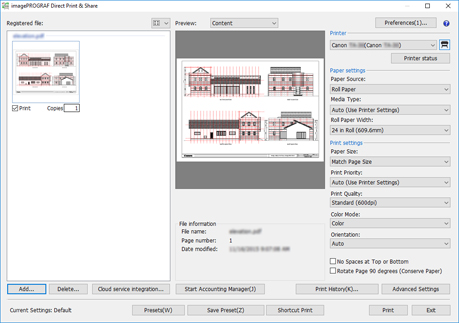
Das Dialogfeld Integration des Cloud-Dienstes (Cloud service integration) wird geöffnet.
-
Klicken Sie im Dialogfeld Integration des Cloud-Dienstes (Cloud service integration) auf die Schaltfläche
 .
.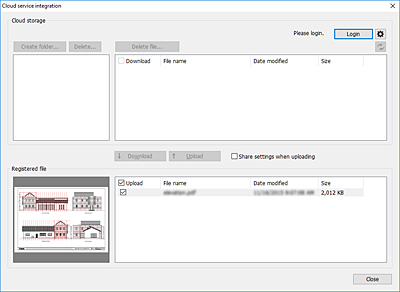
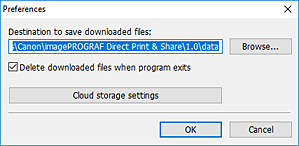
Das Dialogfeld Einstellungen (Preferences) wird angezeigt.
-
Klicken Sie auf Einstellungen des Cloud-Speichers (Cloud storage settings).
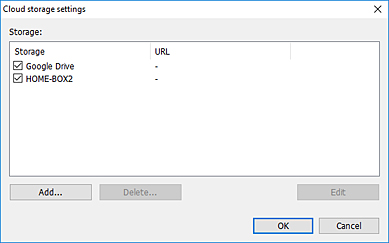
Das Dialogfeld Einstellungen des Cloud-Speichers (Cloud storage settings) wird angezeigt.
-
Klicken Sie auf Hinzufügen... (Add...).
Das Dialogfeld Informationen zum Cloud-Speicher (Cloud storage information) wird angezeigt.
-
Geben Sie in Speichername (Storage name) den Namen des Cloud-Speichers und in URL die URL für die Verbindung zu WebDAV ein und klicken Sie dann auf OK.

Der hinzugefügte Cloud-Speicher kann nun im Dialogfeld Auswahl des Cloud-Speichers (Cloud storage selection) ausgewählt werden.
