
Drucken mit AutoCAD
Wenn Sie Direct Print & Share auf einem Computer installieren, auf dem die CAD-Software AutoCAD von Autodesk installiert ist, wird AutoCAD das Direct Print & Share-Plug-in hinzugefügt.
Sie können Direct Print & Share aus AutoCAD starten und problemlos Zeichnungen drucken oder Dateien in den Cloud-Speicher hochladen.
 Hinweis
-
Das AutoCAD-Plug-in ist für AutoCAD 2008 oder höher verfügbar.
Wenn Sie AutoCAD 2011 oder eine frühere Version von AutoCAD nach der Installation von Direct Print & Share installieren, wird AutoCAD das AutoCAD-Plug-in nicht hinzugefügt. Installieren Sie Direct Print & Share neu, um das AutoCAD-Plug-in hinzuzufügen.
-
Öffnen Sie eine Zeichnung in AutoCAD.
Hinweis-
Sie wird im Bereich Layout von AutoCAD geöffnet. Das AutoCAD-Plug-in kann nicht aus dem Bereich Modell (Model) verwendet werden.
-
-
Klicken Sie auf Drucken und Vorschau (Print and Preview) in der AutoCAD-Symbolleiste oder dem Menü, das per Rechtsklick angezeigt wird.
Hinweis-
AutoCAD 2008 verfügt über keine Symbolleiste.
Es wird eine PDF-Datei mit dem Layout der geöffneten Zeichnung erstellt und Direct Print & Share wird gestartet.
Hinweis-
Wenn Sie das Layout der PDF-Datei ändern möchten, ändern Sie das Layout der Zeichnung in AutoCAD, und klicken Sie dann erneut auf Drucken und Vorschau (Print and Preview).
-
-
Überprüfen Sie, ob die anhand der AutoCAD-Zeichnung generierte PDF-Datei in der Liste Registrierte Datei (Registered file) auf dem Direct Print & Share-Hauptbildschirm angezeigt wird.
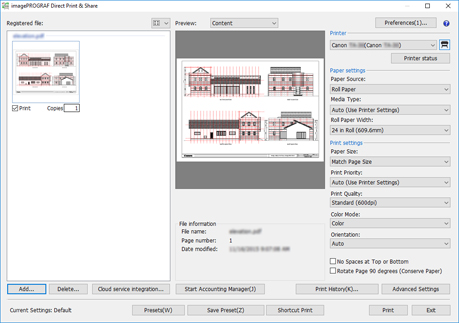
Die generierte PDF-Datei kann gedruckt oder in den Cloud-Speicher hochgeladen werden.
