
Starten von Direct Print & Share
Gehen Sie wie folgt vor, um Direct Print & Share zu starten:
-
Führen Sie eine der folgenden Aktionen aus:
-
Doppelklicken Sie auf das Symbol iPF Direct Print & Share auf dem Desktop.

-
Starten Sie die Software über das Menü Start.
-
Für Windows 10:
Klicken Sie im Start-Menü zunächst auf Alle Apps (All apps) und dann auf imagePROGRAF Direct Print & Share > imagePROGRAF Direct Print & Share.
-
Für Windows 8.1:
Klicken Sie auf imagePROGRAF Direct Print & Share im Start-Bildschirm.
Wenn imagePROGRAF Direct Print & Share nicht auf dem Start-Bildschirm angezeigt wird, wählen Sie den Charm Suche (Search) aus und suchen Sie nach imagePROGRAF Direct Print & Share.
-
Für Windows 7 SP1:
Klicken Sie im Start-Menü auf Alle Programme (All Programs) > imagePROGRAF Direct Print & Share > imagePROGRAF Direct Print & Share.
-
Der Hauptbildschirm von Direct Print & Share wird angezeigt.
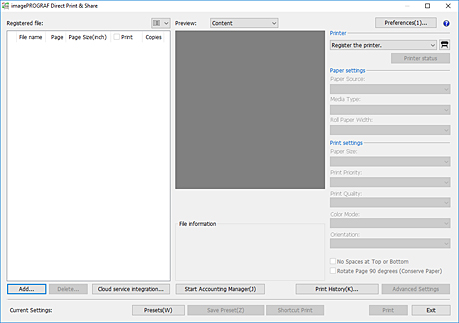
Beim ersten Start sind im Hauptbildschirm keine Drucker aufgeführt.
Informieren Sie sich unter "Hinzufügen von Druckern" darüber, wie Sie Drucker hinzufügen können, die Sie verwenden möchten.
 Hinweis
-
Beim Starten von Direct Print & Share wird automatisch der Status Monitor des konfigurierten Druckers gestartet.
Wenn dieser nicht gestartet werden soll, deaktivieren Sie das Kontrollkästchen Status Monitor automatisch starten (Start Status Monitor automatically) im "Dialogfeld Einstellungen (Hauptbildschirm)".
-
