
启动Direct Print & Share
启动Direct Print & Share的步骤如下:
-
执行以下任一步骤:
-
双击桌面上的iPF Direct Print & Share图标。

-
从开始菜单中启动。
-
对于Windows 10:
从开始菜单中,依次单击(所有应用 >) imagePROGRAF Direct Print & Share > imagePROGRAF Direct Print & Share。
-
对于Windows 8.1:
单击开始屏幕上的imagePROGRAF Direct Print & Share。
如果开始屏幕上未显示imagePROGRAF Direct Print & Share,请选择搜索超级按钮,然后搜索imagePROGRAF Direct Print & Share。
-
对于Windows 7 SP1:
从开始菜单中,依次单击所有程序 > imagePROGRAF Direct Print & Share > imagePROGRAF Direct Print & Share。
-
将显示Direct Print & Share主屏幕。
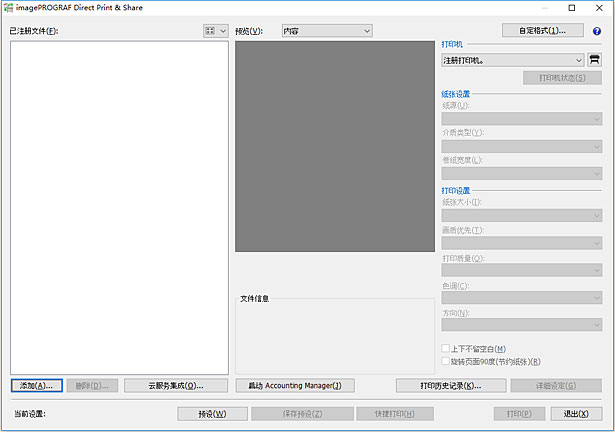
初次启动时,主屏幕上未添加任何打印机。
请参见“添加打印机”来添加想要使用的打印机。
 注释
注释-
启动Direct Print & Share时,已配置打印机的状态监视器将自动启动。
如果要将其设置为不自动启动,清除自定格式对话框(主屏幕)中的自动启动复选框。
-
