
Iniciar o Direct Print & Share
Os passos para iniciar o Direct Print & Share são:
-
Execute uma das ações a seguir:
-
Clique duas vezes no ícone iPF Direct Print & Share na área de trabalho.

-
Iniciar do menu Iniciar (Start).
-
Para o Windows 10:
A partir do menu Iniciar (Start), clique em Todos os aplicativos (All apps) > imagePROGRAF Direct Print & Share > imagePROGRAF Direct Print & Share nessa ordem.
-
Para o Windows 8,1:
Clique em imagePROGRAF Direct Print & Share na tela Iniciar (Start).
Se imagePROGRAF Direct Print & Share não for exibido na tela Iniciar (Start), selecione o botão Pesquisar (Search) e pesquise por imagePROGRAF Direct Print & Share.
-
Para Windows 7 SP1:
A partir do menu Iniciar (Start), clique em Todos os Programas (All Programs) > imagePROGRAF Direct Print & Share > imagePROGRAF Direct Print & Share nessa ordem.
-
A tela principal do Direct Print & Share será exibida.
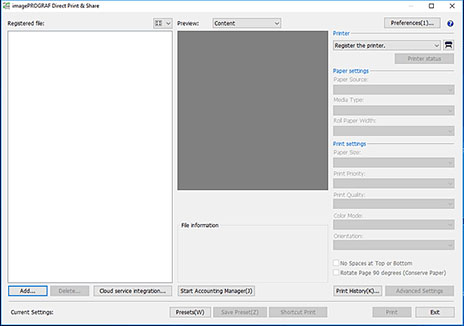
Na primeira vez que abrir, nenhuma impressora estará registrada na tela principal.
Veja "Adicionar impressoras" para adicionar as impressoras que deseja utilizar.
 Nota
Nota-
Quando você iniciar o Direct Print & Share, o monitor de status para impressoras configuradas será automaticamente aberto.
Se você deseja definir para não iniciar, desmarque a caixa de seleção Iniciar o Status Monitor automaticamente (Start Status Monitor automatically) em "Caixa de diálogo Preferências (tela principal)".
-
