
Stampa da AutoCAD
Se si installa Direct Print & Share su un PC con il software CAD Autodesk AutoCAD installato, il plugin Direct Print & Share verrà aggiunto ad AutoCAD.
Avvia Direct Print & Share da AutoCAD per stampare facilmente disegni o caricarli sull'archiviazione cloud.
 Nota
Nota
-
Il plugin AutoCAD è disponibile per AutoCAD 2008 o versioni successive.
Se si installa AutoCAD 2011 o prima dopo l'installazione di Direct Print & Share, il plugin AutoCAD non verrà aggiunto ad AutoCAD. Reinstallare Direct Print & Share per aggiungere il plugin AutoCAD.
-
Aprire un disegno in AutoCAD
Nota-
Si aprirà nello spazio Layout in AutoCAD. Il plug-in di AutoCAD non può essere utilizzato dallo spazio Modello.
-
-
Fare clic su Stampa e Anteprima di stampa dal menu del nastro di AutoCAD o dal menu visualizzato facendo clic con il pulsante destro del mouse.
Nota-
AutoCAD 2008 non ha una barra multifunzione.
Verrà generato un file PDF contenente il layout del disegno aperto e verrà avviato Direct Print & Share.
Nota-
Se si desidera modificare il layout del file PDF, modificare il layout del disegno in AutoCAD e fare nuovamente clic su Stampa e Anteprima di stampa (Print and Preview).
-
-
Verificare che il file PDF generato dal disegno di AutoCAD sia visualizzato nell'elenco File registrato nella schermata principale di Direct Print & Share.
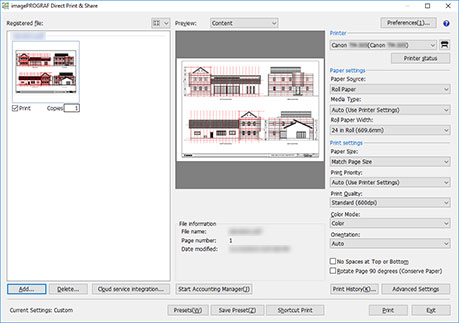
Il file PDF creato può essere stampato e caricato nello spazio di archiviazione cloud.
