
Avvio di Direct Print & Share
Qui di seguito le fasi per avviare Direct Print & Share:
-
Eseguire una delle seguenti operazioni:
-
Fare doppio clic sull'icona iPF Direct Print & Share sul desktop.

-
Avviare dal menu Avvia.
-
Per Windows 10:
Dal menu Avvia (Start), (fare clic su Tutte le app (All apps) >) imagePROGRAF Direct Print & Share > imagePROGRAF Direct Print & Share in questo ordine.
-
Per Windows 8,1:
Fare clic su imagePROGRAF Direct Print & Share sulla schermata Avvia.
Se imagePROGRAF Direct Print & Share non viene visualizzato sulla schermata Avvia (Start), selezionare l'accesso Cerca (Search), quindi cercare imagePROGRAF Direct Print & Share.
-
Per Windows 7 SP1:
Dal menu Avvia (Start), fare clic su Tutti i programmi (All Programs) > imagePROGRAF Direct Print & Share > imagePROGRAF Direct Print & Share in quest'ordine.
-
Verrà visualizzata la schermata principale di Direct Print & Share.
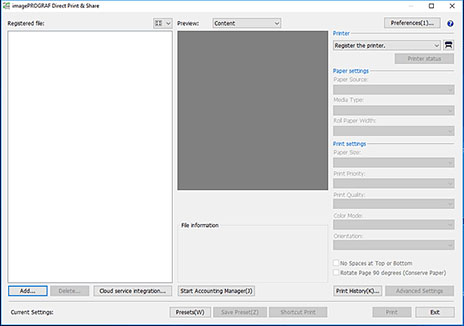
All'avvio iniziale, non vengono aggiunte stampanti alla schermata principale.
Vedere "Aggiungi stampanti" per aggiungere le stampanti che si desidera utilizzare.
 Nota
Nota-
Quando si avvia Direct Print & Share, il monitor di stato della stampante configurata si avvia automaticamente.
Se si desidera impostarlo in modo che non si avvii, rimuovere la casella di controllo Avvia automaticamente Status Monitor nella "Finestra di dialogo Preferenze (Schermata principale)".
-
