
Cuadro de diálogo Integración de servicios de nube
Puede iniciar sesión en servicios de nube y descargar archivos del almacenamiento de nube o cargarlos en este.
Se muestra haciendo clic en Integración de servicios de nube... (Cloud service integration...) en la pantalla principal.
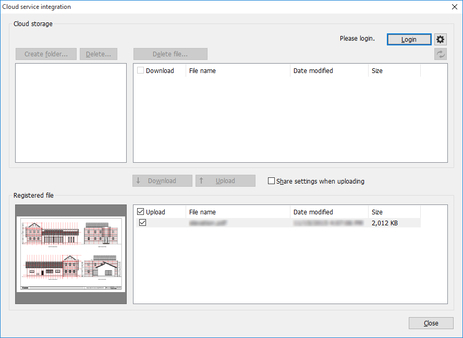
- Almacenamiento de nube
-
Se muestran las carpetas del almacenamiento de nube en el que ha iniciado sesión y la lista de archivos.
- Almacenamiento
-
Se muestra el almacenamiento de nube en el que ha iniciado sesión.
- Casilla de verificación Descargar (Download)
-
Hay casillas de verificación a la izquierda de la lista de archivos en Almacenamiento de nube (Cloud storage).
-
Si añade marcas de verificación a los archivos que desea descargar y hace clic en Descargar (Download) en la parte inferior de la lista de archivos, solo se descargarán del almacenamiento de nube los archivos con marcas de verificación.
 Nota
Nota-
Si añade una marca de verificación a la izquierda de Descargar (Download) en la lista de archivos, se añadirán marcas de verificación a todos los archivos. Si elimina la marca de verificación, se eliminarán las marcas de verificación de todos los archivos.
-
- Iniciar sesión
-
Se abrirá el cuadro de diálogo Selección de almacenamiento de nube (Cloud storage selection). Para obtener más información, consulte "Cuadro de diálogo Selección de almacenamiento de nube".
- Cerrar sesión
-
Cierra la sesión de los servicios de nube.
 Botón
Botón-
Se abrirá el cuadro de diálogo Preferencias (Preferences). Se utiliza para configurar los ajustes relacionados con la descarga de archivos del almacenamiento de nube o la adición o eliminación del almacenamiento de nube que desea utilizar.
-
Para obtener más información, consulte "Cuadro de diálogo Preferencias (enlace de servicio de nube)".
- Crear carpeta
-
Haga clic en este botón para crear una nueva carpeta en el almacenamiento de nube en el que ha iniciado sesión.
- Eliminar...
-
Si desea eliminar carpetas del almacenamiento de nube en el que ha iniciado sesión, seleccione las carpetas que desea eliminar y, a continuación, haga clic en este botón. Se eliminarán las carpetas seleccionadas y todos los archivos que contienen.
- Borrar archivo...
-
Si desea eliminar archivos del almacenamiento de nube en el que ha iniciado sesión, seleccione los archivos que desea eliminar y, a continuación, haga clic en este botón.
 Botón
Botón-
Se actualizarán las carpetas del almacenamiento de nube en el que ha iniciado sesión y la lista de archivos.
-
Haga clic en este botón si realiza cambios en las carpetas y los archivos del almacenamiento de nube desde un lugar que no sea Direct Print & Share, como Internet Explorer.
- Lista Archivo registrado (Registered file)
-
Se muestran los archivos utilizados en Direct Print & Share. Esta es la misma lista que la lista Archivo registrado (Registered file) de la pantalla principal.
-
Los archivos descargados del almacenamiento de nube se añaden a esta lista. Los archivos que desea cargar al almacenamiento de nube deben añadirse a esta lista.
- Casilla de verificación Cargar (Upload)
-
Hay casillas de verificación a la izquierda de la lista de archivos en Archivo registrado (Registered file).
-
Si añade marcas de verificación a los archivos que desea cargar y hace clic en Cargar (Upload) en la parte inferior de la lista de archivos, solo se cargarán al almacenamiento de nube los archivos con marcas de verificación.
- Nota
-
Si añade una marca de verificación a la izquierda de Cargar (Upload) en la lista de archivos, se añadirán marcas de verificación a todos los archivos. Si elimina la marca de verificación, se eliminarán las marcas de verificación de todos los archivos.
-
- Descargar
-
Los archivos con marcas de verificación añadidas a Descargar (Download) se descargarán del almacenamiento de nube. Para obtener información sobre cómo descargar archivos, consulte "Descargar archivos del almacenamiento de nube".
- Cargar
-
Los archivos con marcas de verificación añadidas a Cargar (Upload) se cargarán al almacenamiento de nube. Para obtener información sobre cómo cargar archivos, consulte "Cargar archivos al almacenamiento de nube".
- Compartir ajustes al cargar
-
Si añade una marca de verificación y hace clic en Cargar (Upload), se abrirá el cuadro de diálogo Compartir ajustes (Share settings). Puede definir usuarios con los que quiere compartir los archivos cargados en el cuadro de diálogo Compartir settings (Share settings).
-
Para obtener más información, consulte "Cuadro de diálogo Compartir ajustes".
- Cerrar
-
Se cerrará el cuadro de diálogo Integración de servicios de nube (Cloud service integration).
