
Imprimir desde AutoCAD
Si instala Direct Print & Share en un PC con AutoCAD, el software de CAD producido por Autodesk, instalado, se añadirá el plug-in de Direct Print & Share en AutoCAD.
Inicie Direct Print & Share desde AutoCAD para imprimir fácilmente dibujos o cargarlos en el almacenamiento de nube.
 Nota
Nota
-
El plug-in de AutoCAD está disponible para AutoCAD 2008 o versiones posteriores.
Si instala AutoCAD 2011 o una versión anterior después de instalar Direct Print & Share, el plug-in de AutoCAD no se añadirá a AutoCAD. Vuelva a instalar Direct Print & Share para añadir el plug-in de AutoCAD.
-
Abrir un dibujo en AutoCAD
Nota-
Se abrirá en el espacio Presentación (Layout) de AutoCAD. El plug-in de AutoCAD no puede utilizarse desde el espacio Modelo (Model).
-
-
Haga clic en Impresión y Vista previa (Print and Preview) en el menú cinta de AutoCAD o el menú que se muestra al hacer clic con el botón derecho.
Nota-
AutoCAD 2008 no tiene menú cinta.
Se generará un archivo PDF que contiene la presentación del dibujo abierto y se iniciará Direct Print & Share.
Nota-
Si quiere cambiar la presentación de un archivo PDF, modifique la presentación del plano de AutoCAD y vuelva a hacer clic en Impresión y Vista previa (Print and Preview).
-
-
Confirme que el archivo PDF generado a partir del plano de AutoCAD se muestra en la lista Archivo registrado (Registered file) de la pantalla principal de Direct Print & Share.
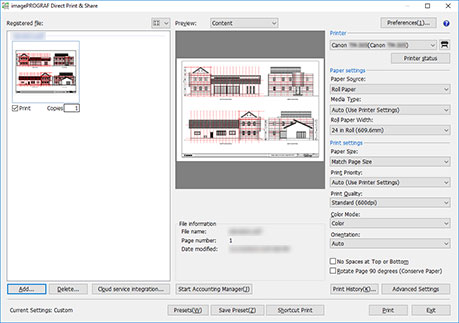
El archivo PDF generado puede imprimirse y cargarse en el almacenamiento de nube.
