
Iniciar Direct Print & Share
Los pasos para iniciar Direct Print & Share son los siguientes:
-
Realice una de las acciones siguientes:
-
Haga doble clic en el icono iPF Direct Print & Share en el escritorio.

-
Inicie desde el menú Inicio (Start).
-
Para Windows 10:
En el menú Inicio (Start), (haga clic en Todas las aplicaciones (All apps) >) imagePROGRAF Direct Print & Share > imagePROGRAF Direct Print & Share en ese orden.
-
Para Windows 8.1:
Haga clic en imagePROGRAF Direct Print & Share en la pantalla Inicio (Start).
Si imagePROGRAF Direct Print & Share no aparece en la pantalla Inicio (Start), seleccione el símbolo Buscar (Search) y busque imagePROGRAF Direct Print & Share.
-
Para Windows 7 SP1:
En el menú Inicio (Start), haga clic en Todos los programas (All Programs) > imagePROGRAF Direct Print & Share > imagePROGRAF Direct Print & Share en ese orden.
-
Aparece la pantalla principal de Direct Print & Share.
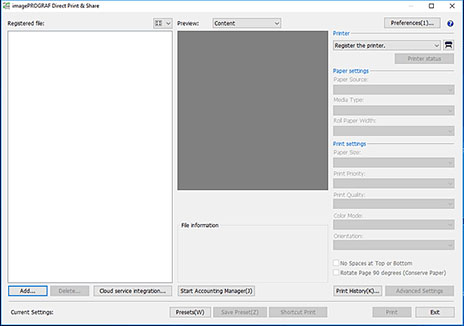
En el arranque inicial, no hay impresoras añadidas a la pantalla principal.
Consulte "Añadir impresoras" para añadir las impresoras que desea utilizar.
 Nota
Nota-
Cuando inicie Direct Print & Share, el monitor de estado de la impresora configurada se iniciará automáticamente.
Si desea configurarlo para que no se inicie, elimine la casilla de verificación Iniciar Status Monitor automáticamente (Start Status Monitor automatically) en "Cuadro de diálogo Preferencias (pantalla principal)".
-
