
Imprimir a partir do AutoCAD
Se você instalar o Direct Print & Share em um computador que tem o software AutoCAD do Autodesk instalado, um plug-in do Direct Print & Share será adicionado ao AutoCAD.
É possível iniciar o Direct Print & Share a partir do AutoCAD e imprimir desenhos e fazer uploads para o armazenamento em nuvem facilmente.
 Nota
Nota
-
É possível utilizar o plug-in do AutoCAD com o AutoCAD 2008 e versões posteriores do AutoCAD.
Se você instalar o AutoCAD 2011 ou uma versão anterior do AutoCAD após instalação do Direct Print & Share, o plug-in do AutoCAD não será adicionado ao AutoCAD. Para adicionar o plug-in do AutoCAD, instale o Direct Print & Share novamente.
-
Abra um desenho no AutoCAD.
Nota-
Abra o espaço Layout do AutoCAD. O plug-in do AutoCAD não pode ser utilizado a partir do espaço Modelo (Model).
-
-
Clique em Imprimir e visualizar (Print and Preview) no menu do AutoCAD ou clicando com o botão direito e selecionando no menu exibido.
Nota-
O AutoCAD 2008 não apresenta um menu.
O Direct Print & Share será iniciado depois que os arquivos PDF que refletem o layout dos desenhos abertos forem gerados.
Nota-
Se desejar alterar o layout de um arquivo PDF, altere o layout do desenho no AutoCAD e clique em Imprimir e visualizar (Print and Preview) novamente.
-
-
Verifique se o arquivo PDF criado com o AutoCAD design é exibido na lista Arquivo registrado (Registered file) na tela principal do Direct Print & Share.
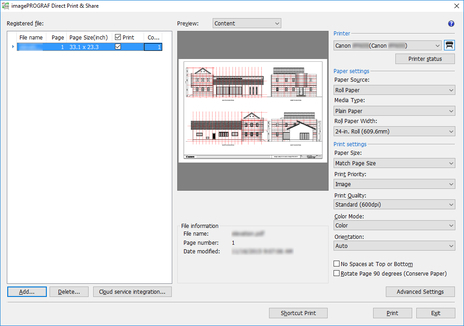
Os arquivos PDF gerados podem ser impressos e carregados no armazenamento em nuvem.
